Como usar o Simulador Inteligente no PromoBank
Simule propostas de refinanciamento e portabilidade com agilidade na nova tela de atendimento
O Simulador Inteligente é uma funcionalidade essencial do PromoBank que permite aos correspondentes bancários identificar rapidamente as melhores oportunidades de refinanciamento e portabilidade para os contratos ativos dos beneficiários. Agora completamente integrado à nova tela de atendimento, o simulador oferece uma experiência mais ágil e intuitiva, calculando automaticamente as melhores propostas com base nas tabelas reais e coeficientes atualizados dos bancos cadastrados no sistema.
Objetivo da Funcionalidade
O Simulador Inteligente resolve o desafio de avaliar múltiplos contratos simultaneamente, apresentando de forma clara e objetiva as melhores condições disponíveis para cada operação. Com atualização diária das tabelas bancárias, o sistema garante que todas as propostas sejam baseadas em dados reais e atualizados, maximizando as chances de fechamento e a satisfação do cliente.
1. Acesso ao Simulador Inteligente
1.1 Localização na Nova Tela
O Simulador Inteligente está integrado à tela principal de atendimento:
- ACESSE o menu Atendimento no PromoBank
- SELECIONE o convênio desejado (INSS, SIAPE ou Convênios Públicos)
- REALIZE a consulta do beneficiário pelo CPF, MATRÍCULA ou UID
- LOCALIZE a seção “CONTRATOS ATIVOS”
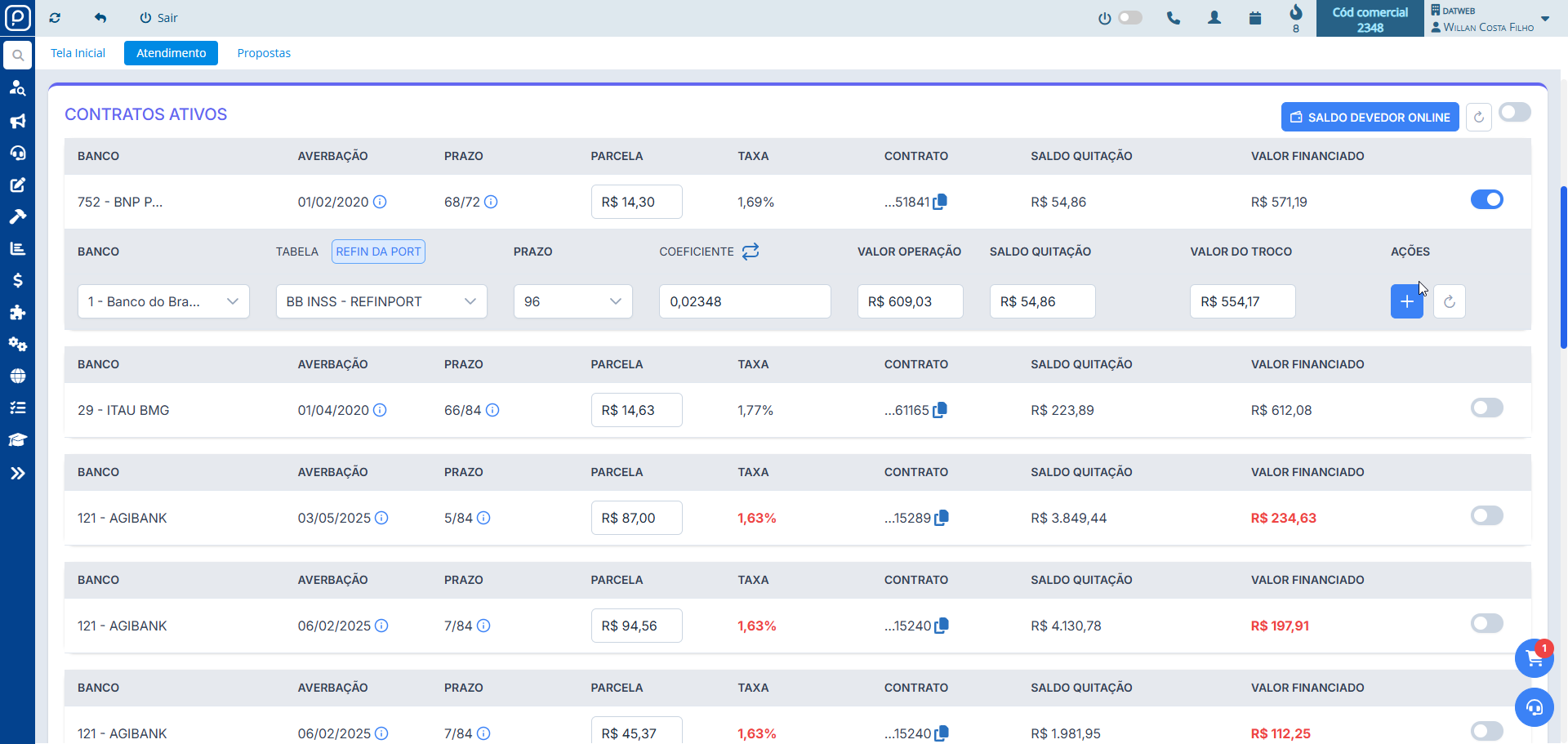
1.2 Visão Geral da Seção Contratos Ativos
A seção exibe todos os contratos vigentes do beneficiário consultado, organizados em cards expansíveis. Cada contrato apresenta informações essenciais:
| Informação | Descrição |
|---|---|
| Banco | Instituição financeira do contrato atual |
| Averbação | Data de início e fim do contrato |
| Prazo | Prazo, restante e total |
| Parcela | Valor da parcela atual |
| Taxa | Taxa de juros do contrato (caso esteja vermelha é um valor simulado) |
| Contrato | Número do contrato (parcialmente oculto) |
| Saldo Quitação | Valor necessário para quitar o contrato |
| Valor Financiado | Total liberado no contrato original |

2. Simulação de Refinanciamento ou Portabilidade
2.1 Expandir Painel de Simulação
Para simular uma proposta em um contrato específico:
- IDENTIFIQUE o contrato desejado na lista
- CLIQUE no card do contrato para expandir o painel de simulação
- VISUALIZE os campos disponíveis para configuração

2.2 Campos de Configuração da Proposta
O painel expandido apresenta os seguintes campos editáveis:
Campo Banco
- SELECIONE o banco que oferecerá a nova proposta
- DROPDOWN lista apenas bancos com tabelas ativas
- SISTEMA pode sugerir automaticamente o melhor banco
Campo Tabela
- SELECIONE a tabela de coeficientes desejada
- OPÇÕES filtradas pelo banco selecionado
- EXIBE apenas tabelas disponíveis para o perfil do beneficiário
Campo Prazo
- INSIRA o número de parcelas da nova proposta
- ACEITA apenas valores numéricos
- VALIDAÇÃO automática conforme limites da tabela
Campo Coeficiente
- EXIBE o coeficiente calculado automaticamente
- CLIQUE no ícone de atualização (🔄) para recalcular
- ATUALIZAÇÃO instantânea ao alterar banco, tabela ou prazo

2.3 Valores Calculados Automaticamente
Após configurar os campos, o sistema calcula e exibe:
| Campo | Descrição | Observação |
|---|---|---|
| Valor Operação | Valor total da nova operação | Calculado automaticamente |
| Saldo Quitação | Valor para quitar contrato atual | Informado pelo banco |
| Valor do Troco | Diferença entre operação e quitação | Valor líquido ao cliente |
3. Adicionar Proposta à Tela de Propostas
3.1 Selecionar Proposta
Quando a simulação apresentar valores satisfatórios:
- REVISE todos os campos calculados
- VERIFIQUE se o “Valor do Troco” atende às expectativas
- CLIQUE no botão “+” (azul) localizado no canto direito do painel

3.2 Comportamento do Sistema
Ao adicionar uma proposta:
- SISTEMA adiciona a proposta à aba “Propostas” automaticamente
- CARD do contrato permanece expandido para ajustes
- POSSIBILIDADE de adicionar múltiplas propostas de diferentes contratos
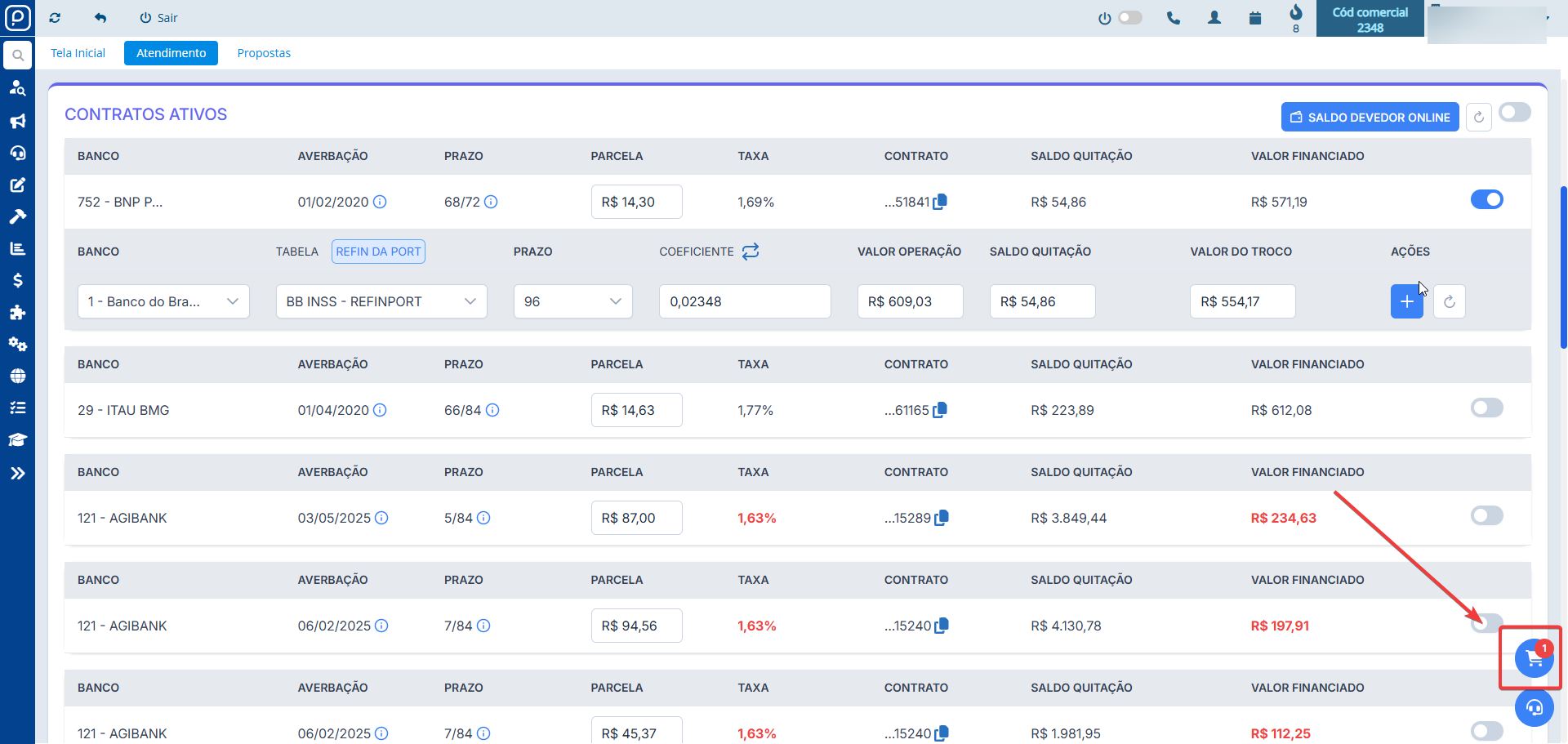
3.3 Remover Proposta
Para remover uma proposta já adicionada:
- LOCALIZE a proposta no carrinho de compras
- CLIQUE no botão de excluir (lata de lixo)
- SISTEMA remove a proposta da aba “Propostas”
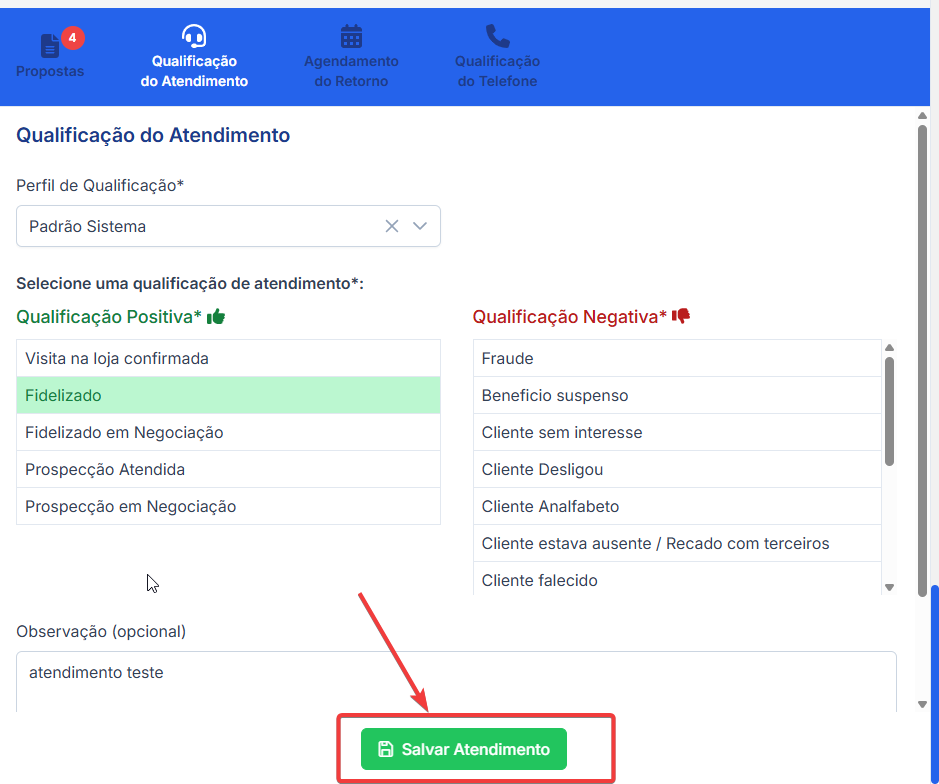
3.4 Salvar Atendimento com Propostas
Para finalizar e registrar as propostas:
- REVISE todas as propostas listadas (Contratos, MARGEM, RMC, RCC)
- MARQUE as vendas efetivadas (se aplicável)
- CLIQUE no botão “Salvar Atendimento” (geralmente no rodapé)
- SISTEMA registra todas as propostas no histórico
- PROPOSTAS marcadas como “Venda” são direcionadas ao módulo Ferramentas > Propostas
Tratamento por Modalidade:
- Refinanciamento/Portabilidade: Registradas com número do contrato original
- MARGEM: Registradas como novo contrato
- RMC/RCC: Registradas com identificação de cartão e divisão 70/30 visível
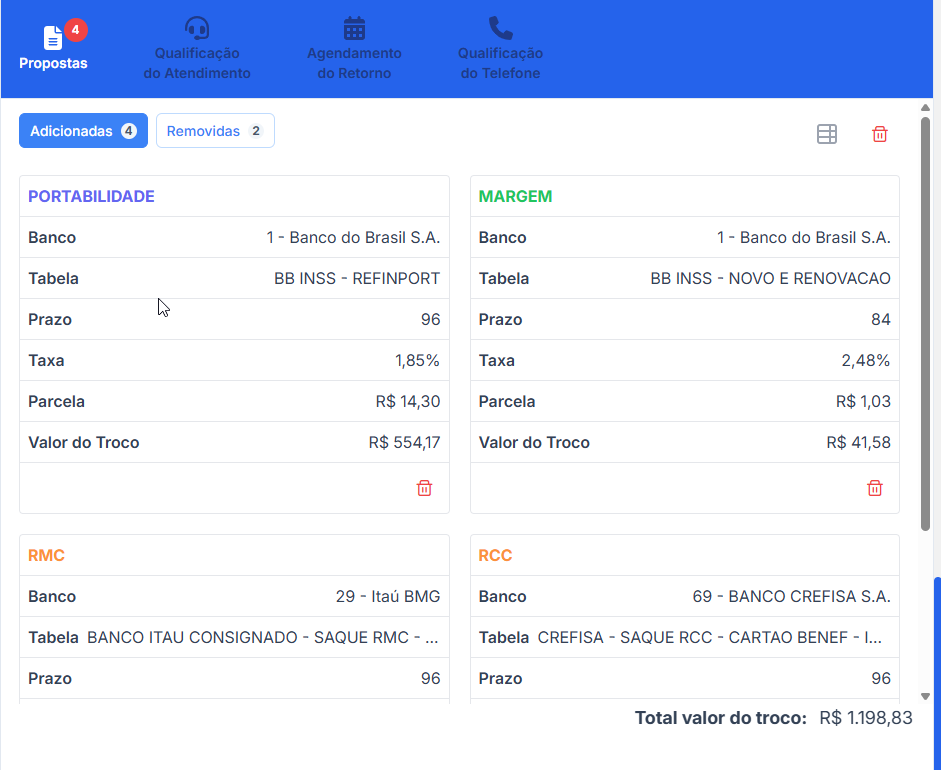
4. Aba Propostas
4.1 Acesso à Aba Propostas
A aba Propostas centraliza todas as simulações selecionadas:
- LOCALIZE as abas no menu lateral em “Atendimentos”
- CLIQUE na aba “Propostas”
- VISUALIZE todas as propostas adicionadas
Observação: A aba Propostas só fica visível após adicionar pelo menos uma proposta.
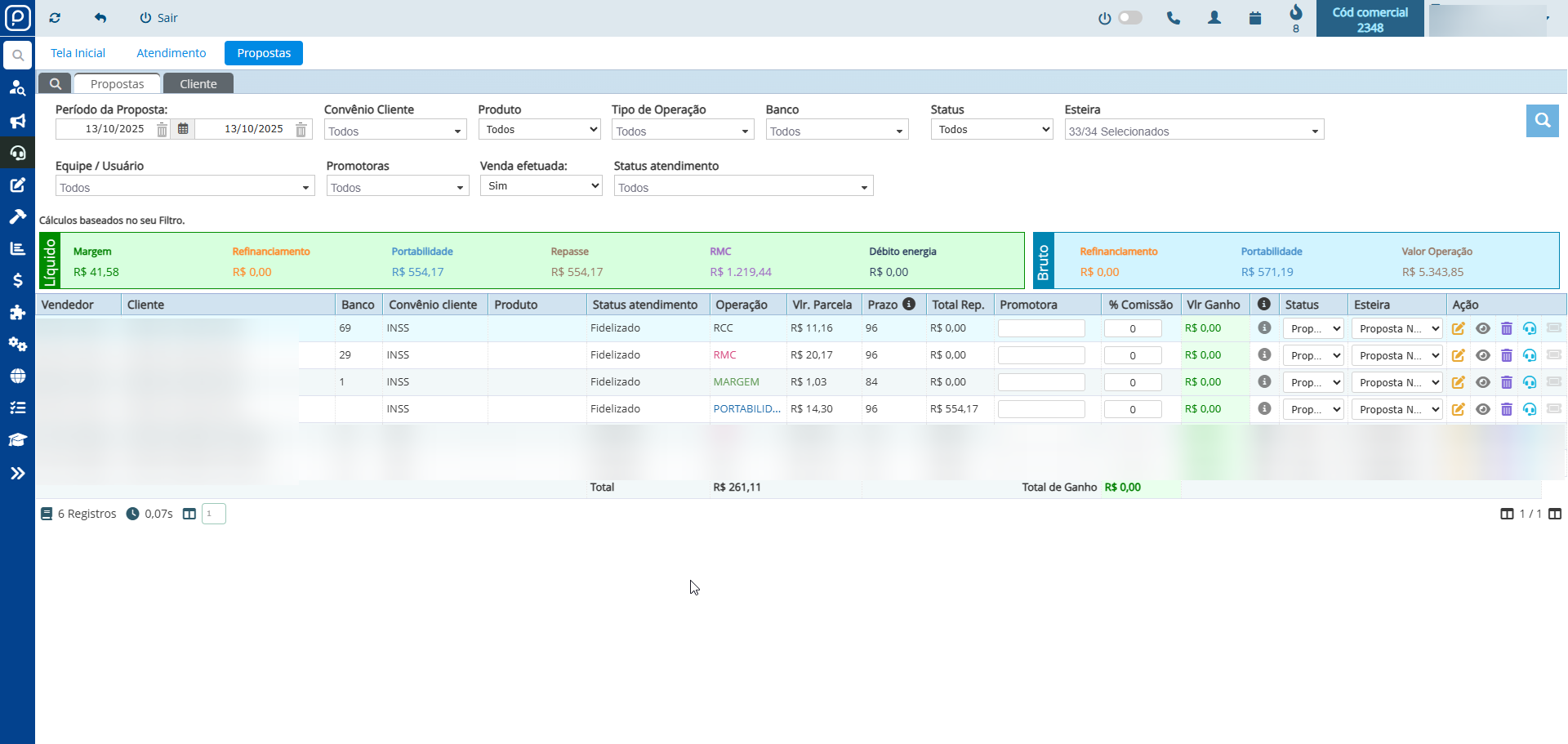
4.2 Estrutura da Tela de Propostas
A tela apresenta cada proposta em formato de card, organizada por tipo de operação:
Propostas de Contratos Ativos (Refinanciamento/Portabilidade):
- Banco atual
- Número do contrato
- Parcela atual
- Saldo de quitação
- Nova proposta: Banco, Tabela, Prazo, Coeficiente
- Valor da nova operação
- Valor do troco (benefício ao cliente)
Propostas de MARGEM:
- Identificação: “Novo Empréstimo – MARGEM”
- Banco selecionado
- Tabela aplicada
- Prazo contratado
- Valor da parcela
- Valor líquido a receber
Propostas de RMC:
- Identificação: “Cartão RMC”
- Banco emissor
- Tabela aplicada
- Prazo
- Valor da parcela
- Destaque: Valor do saque 70%
- Destaque: Disponível no cartão 30%
- Total da operação
Propostas de RCC:
- Identificação: “Cartão RCC”
- Banco emissor
- Tabela aplicada
- Prazo
- Valor da parcela
- Destaque: Valor do saque 70%
- Destaque: Disponível no cartão 30%
- Total da operação
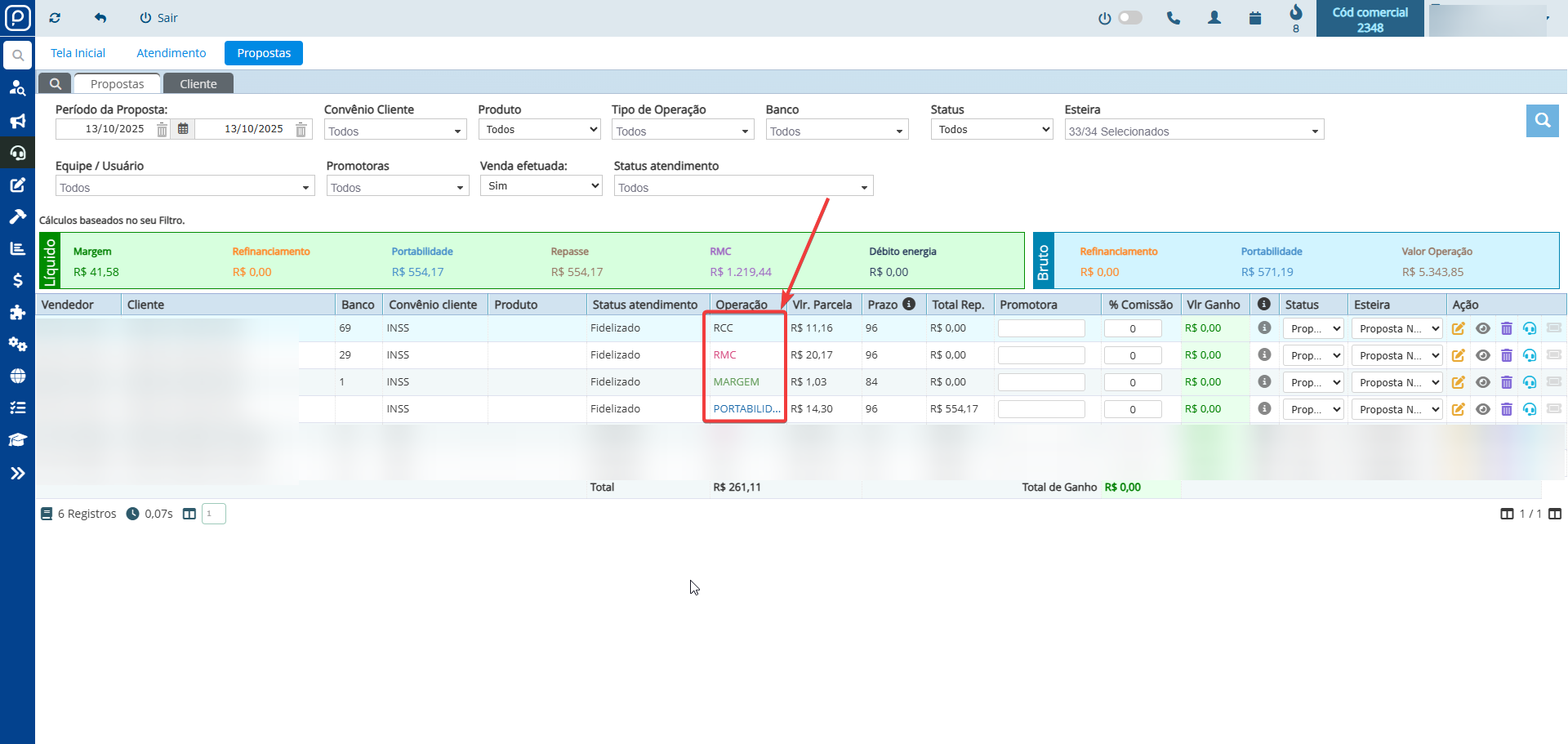
4.3 Ações Disponíveis na Tela de Propostas
Para cada proposta listada, o usuário pode:
Editar Proposta
- CLIQUE no ícone de edição (lápis/caneta)
- ALTERE os campos desejados (banco, tabela, prazo)
- SISTEMA recalcula automaticamente
- CLIQUE em “Salvar” para confirmar alterações
Remover Proposta
- CLIQUE no ícone de exclusão (lixeira)
- CONFIRME a remoção na mensagem exibida
- PROPOSTA removida da lista
- TOGGLE do contrato volta ao estado inativo
5. Simulação de MARGEM
5.1 Objetivo da Simulação de Margem
A simulação de MARGEM permite criar propostas de empréstimo consignado utilizando a margem disponível do beneficiário, sem necessidade de refinanciar ou portar contratos existentes. É ideal para clientes que ainda possuem margem livre e desejam um novo empréstimo.

5.2 Informações da Margem Disponível
O sistema exibe automaticamente no painel superior:
| Informação | Descrição |
|---|---|
| RENDIMENTO Bruto | Renda bruta do beneficiário |
| RENDIMENTO Base de cálculo (líquido) | Renda líquida para cálculo da margem |
| MARGEM IN100 | Margem oficial informada pelo órgão |

5.3 Campos de Configuração da Margem
Para simular uma proposta de margem:
Valor da Parcela
- INSIRA o valor desejado da parcela mensal
- SISTEMA valida se está dentro da margem disponível
- CAMPO editável manualmente
Banco
- SELECIONE o banco que oferecerá o empréstimo
- DROPDOWN lista bancos com tabelas de margem ativas
- FILTRO automático por convênio do beneficiário
Tabela
- SELECIONE a tabela de coeficientes
- OPÇÕES filtradas pelo banco selecionado
- ATUALIZAÇÃO automática do coeficiente ao selecionar
Prazo
- INSIRA a quantidade de parcelas
- ACEITA valores conforme limites da tabela
- FORMATO: número inteiro (ex: 84 para 84 meses)
Coeficiente
- EXIBE o coeficiente automaticamente
- CLIQUE no ícone 🔄 para recalcular
- ATUALIZAÇÃO dinâmica ao alterar campos
5.4 Valores Calculados
O sistema calcula e exibe automaticamente:
| Campo | Descrição |
|---|---|
| Valor Líquido | Valor que será liberado ao beneficiário |
| Coeficiente | Coeficiente aplicado na operação |
5.5 Adicionar Proposta de Margem
- CONFIGURE todos os campos (Valor da Parcela, Banco, Tabela, Prazo)
- REVISE o Valor Líquido calculado
- CLIQUE no botão “+” (azul) à direita
- PROPOSTA adicionada à aba Propostas automaticamente
6. Simulação de RMC (Cartão de Crédito Consignado)
6.1 Objetivo da Simulação RMC
O Cartão RMC (Reserva de Margem Consignável) permite ao beneficiário contratar um cartão de crédito consignado com parte do valor disponível para saque (70%) e parte como limite rotativo no cartão (30%). Esta modalidade oferece flexibilidade financeira ao cliente.

6.2 Informações do Cartão RMC
O painel superior exibe:
| Informação | Descrição |
|---|---|
| CARTÃO RMC IN100 | Valor baseado na margem oficial |
| CARTÃO RMC Simulada | Valor calculado pelo sistema (com percentual) |
6.3 Campos de Configuração do RMC
Valor da Parcela
- INSIRA o valor desejado da parcela mensal
- SISTEMA valida contra margem disponível
- BASE para cálculo do saque e limite do cartão
Banco
- SELECIONE banco emissor do cartão
- DISPONÍVEL apenas bancos com produto RMC ativo
- FILTRO por convênio do beneficiário
Tabela
- SELECIONE a tabela de coeficientes RMC
- ESPECÍFICA para produto de cartão consignado
- PODE ter coeficientes diferentes de empréstimo tradicional
Prazo
- INSIRA quantidade de parcelas
- GERALMENTE limitado a prazos específicos (ex: 72, 84, 96 meses)
- VALIDAÇÃO automática pelo sistema
6.4 Valores Calculados do RMC
O sistema divide o valor total em duas partes:
| Campo | Percentual | Descrição |
|---|---|---|
| Valor do saque | 70% | Valor liberado em dinheiro ao beneficiário |
| Disponível no cartão | 30% | Limite disponível no cartão de crédito |
| Total da operação | 100% | Soma dos dois valores |
| Coeficiente | - | Coeficiente aplicado na operação |
Exemplo de Cálculo:
- Valor da Parcela: R$ 43,18
- Prazo: 84 meses
- Total da Operação: R$ 3.627,12
- Saque 70%: R$ 2.539,00
- Disponível no Cartão 30%: R$ 1.088,12
6.5 Adicionar Proposta de RMC
- CONFIGURE Valor da Parcela, Banco, Tabela e Prazo
- VERIFIQUE os valores de saque e limite do cartão
- CLIQUE no botão “+” para adicionar
- PROPOSTA incluída na aba Propostas
Observação: Ao apresentar ao cliente, destaque os dois benefícios: dinheiro na mão (70%) + cartão para emergências (30%).
7. Simulação de RCC (Cartão de Crédito Consignado)
7.1 Objetivo da Simulação RCC
O Cartão RCC funciona de forma similar ao RMC, sendo outra modalidade de cartão de crédito consignado. Alguns bancos diferenciam RMC e RCC por características específicas de taxas, prazos ou público-alvo, mas o princípio de funcionamento é o mesmo.
7.2 Informações do Cartão RCC
O painel superior exibe:
| Informação | Descrição |
|---|---|
| CARTÃO RCC IN100 | Valor baseado na margem oficial |
| CARTÃO RCC Simulada | Valor calculado pelo sistema (com percentual) |
7.3 Campos de Configuração do RCC
Valor da Parcela
- INSIRA o valor da parcela mensal desejada
- VALIDAÇÃO contra margem disponível
- PODE ser diferente do valor usado em RMC (permite simular ambos)
Banco
- SELECIONE banco emissor do RCC
- ALGUNS bancos oferecem apenas RMC ou apenas RCC
- VERIFIQUE disponibilidade por convênio
Tabela
- SELECIONE tabela de coeficientes RCC
- TABELAS podem ter condições diferentes do RMC
- COMPARE coeficientes entre RMC e RCC para melhor decisão
Prazo
- INSIRA quantidade de parcelas
- PRAZOS podem ser diferentes dos disponíveis para RMC
- SISTEMA valida automaticamente
7.4 Valores Calculados do RCC
Estrutura idêntica ao RMC:
| Campo | Percentual | Descrição |
|---|---|---|
| Valor do saque | 70% | Valor liberado em dinheiro ao beneficiário |
| Disponível no cartão | 30% | Limite disponível no cartão de crédito |
| Total da operação | 100% | Soma dos dois valores |
| Coeficiente | - | Coeficiente aplicado na operação |
7.5 Adicionar Proposta de RCC
- CONFIGURE todos os campos necessários
- ANALISE se RCC oferece melhor condição que RMC
- CLIQUE no botão “+” para adicionar
- PROPOSTA vai para aba Propostas
Dica: É possível adicionar propostas de RMC e RCC simultaneamente para comparação na aba Propostas.
8. Comparação entre Modalidades
8.1 Quando Usar Cada Tipo de Simulação
| Modalidade | Indicação | Vantagem Principal |
|---|---|---|
| Contratos Ativos | Cliente possui contratos com taxas altas | Redução de taxa ou aumento de troco |
| MARGEM | Cliente tem margem livre | Novo crédito sem mexer em contratos |
| RMC | Cliente precisa de dinheiro + cartão | 70% saque + 30% limite rotativo |
| RCC | Alternativa ao RMC | Condições diferenciadas por banco |
8.2 Combinando Múltiplas Simulações
É possível e recomendado simular todas as modalidades simultaneamente:
Exemplo de Estratégia Completa:
- SIMULE refinanciamento dos contratos ativos (maior troco)
- SIMULE MARGEM com o que sobrou de margem disponível
- SIMULE RMC e RCC para comparar qual oferece melhor condição
- ADICIONE todas as propostas à aba Propostas
- APRESENTE o “pacote completo” ao cliente
- CLIENTE escolhe as propostas que mais interessam
Benefício: Maximiza as chances de fechamento oferecendo múltiplas soluções.
9. Fluxo Completo de Uso
9.1 Passo a Passo Resumido
Etapa 1: Consulta e Identificação
- REALIZE a consulta do beneficiário
- VISUALIZE os contratos ativos disponíveis
- VERIFIQUE as margens disponíveis (MARGEM, RMC, RCC)
- IDENTIFIQUE todas as oportunidades (refinanciamento, portabilidade, novos créditos)
Etapa 2: Simulação de Contratos Ativos
- EXPANDA o card do contrato desejado
- CONFIGURE banco, tabela e prazo
- ANALISE os valores calculados (operação, quitação, troco)
- CLIQUE no “+” para adicionar
Etapa 3: Simulação de MARGEM
- LOCALIZE a seção MARGEM
- INSIRA valor da parcela desejada
- CONFIGURE banco, tabela e prazo
- VERIFIQUE o valor líquido calculado
- CLIQUE no “+” para adicionar
Etapa 4: Simulação de RMC
- LOCALIZE a seção RMC
- INSIRA valor da parcela
- CONFIGURE banco, tabela e prazo
- ANALISE divisão: 70% saque + 30% cartão
- CLIQUE no “+” para adicionar
Etapa 5: Simulação de RCC
- LOCALIZE a seção RCC
- CONFIGURE similarmente ao RMC
- COMPARE condições entre RMC e RCC
- SELECIONE a melhor opção ou ambas
- CLIQUE no “+” para adicionar
Etapa 6: Revisão e Finalização
- VERIFIQUE os totalizadores
- ACESSE a aba Propostas
- REVISE todas as propostas selecionadas
- MARQUE vendas efetivadas (se aplicável)
- SALVE o atendimento
- ade (apenas um empréstimo)
Quando Recomendar RMC/RCC:
- Cliente precisa de dinheiro mas quer “reserva” para emergências
- Gosta da ideia de ter um cartão de crédito disponível
- Entende e aceita a divisão 70/30
- Quer flexibilidade financeira futura
Quando Recomendar Ambos:
- Cliente tem margem suficiente para os dois produtos
- MARGEM para necessidade imediata
- RMC/RCC para segurança/emergências futuras
Resumo Operacional
O Simulador Inteligente integrado à nova tela de atendimento representa um avanço significativo na eficiência operacional do PromoBank. Principais benefícios consolidados:
Para Operadores:
- Interface unificada reduz navegação entre telas
- Cálculos automáticos e instantâneos aumentam produtividade
- Visualização clara de múltiplas oportunidades simultaneamente
- Menor curva de aprendizado para novos colaboradores
Para Clientes (Beneficiários):
- Atendimento mais rápido e assertivo
- Propostas baseadas em dados reais e atualizados
- Melhor visualização do benefício financeiro (troco)
- Maior confiança nas operações apresentadas
Para Gestores:
- Maior controle sobre tabelas e coeficientes utilizados
- Rastreabilidade completa de propostas e conversões
- Relatórios mais precisos de performance por operador
- Otimização de acordos comerciais com bancos