Como fazer a importação de clientes e empregadores no PromoBank
Agora o usuario PromoBank pode contar com mais uma atualização para facilitar o trabalho no dia a dia. Além das diversas funcionalidades, agora é possível realizar a importação de Cliente e Empregador do convênio FGTS, dentro do módulo Importação, no PromoBank.
Antes, o sistema realizava a importação de leads sem realizar filtragem de módulo e convênio. Agora, a importação foi separada por tipo de importação e a tela conta com um novo layout, que auxilia na visualização de todas as importações.
Quando o usuario PromoBank realiza a configuração para a importação, o sistema irá carregar somente os campos relacionados ao módulo e convênio selecionado.
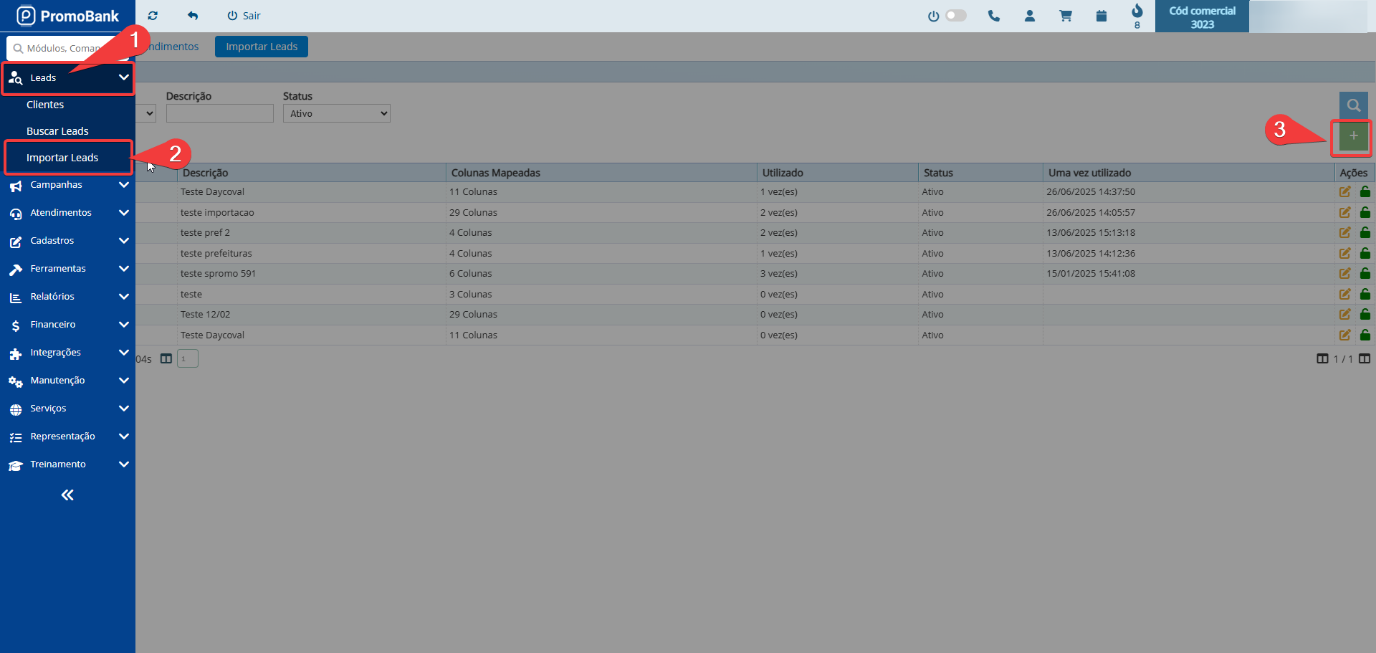
Para realizar a importação é fácil, basta acessar:
- Módulo Leads;
- Selecionar a opção Importação de Leads:
- Clicar no ícone de +, embaixo da lupa de pesquisa.
Ao entrar no painel de Dados da Importação, já é possível visualizar as funcionalidades Módulo e Convênio, onde o cliente pode configurar o tipo importação que deseja.
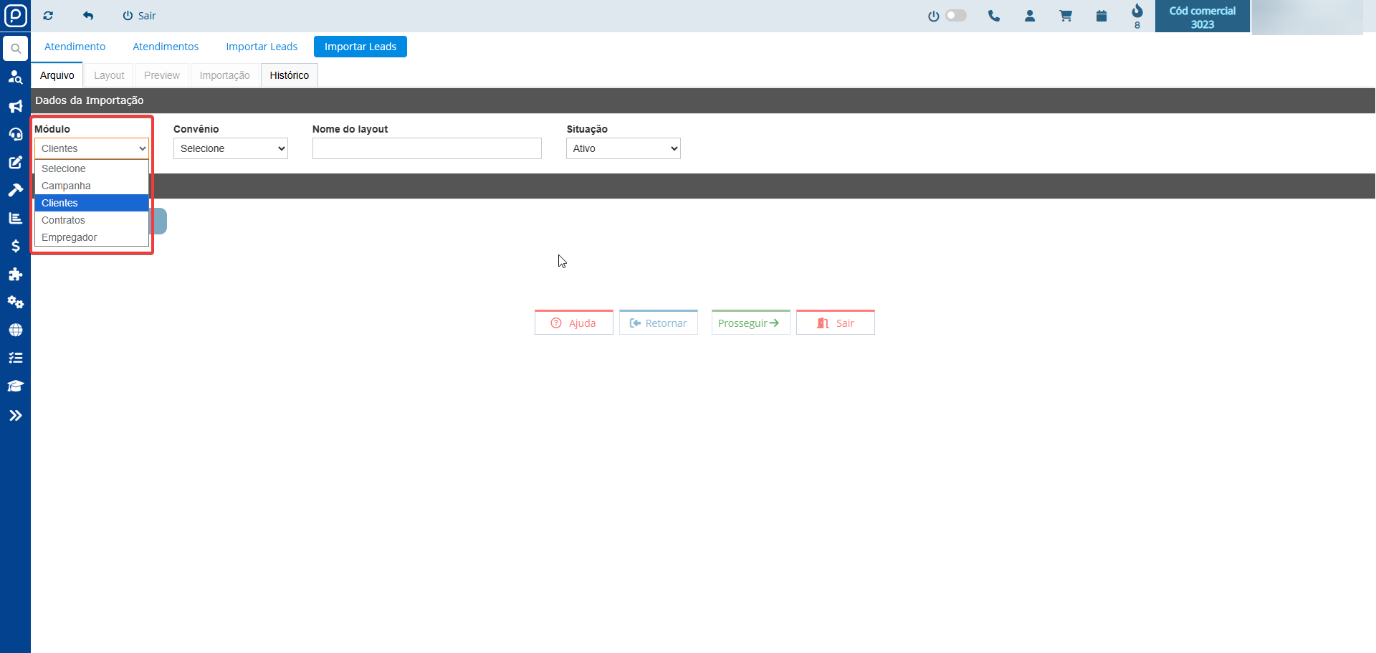
Módulo
Neste campo, o cliente possui três opções de módulo para a importação, sendo:
- Cliente: o sistema carrega os campos relacionados ao cadastro dos clientes, de acordo com o convenio selecionado
- Contrato: o sistema carrega somente os campos relacionados aos contratos
- Empregador: o sistema carrega somente informações para convênio FGTS
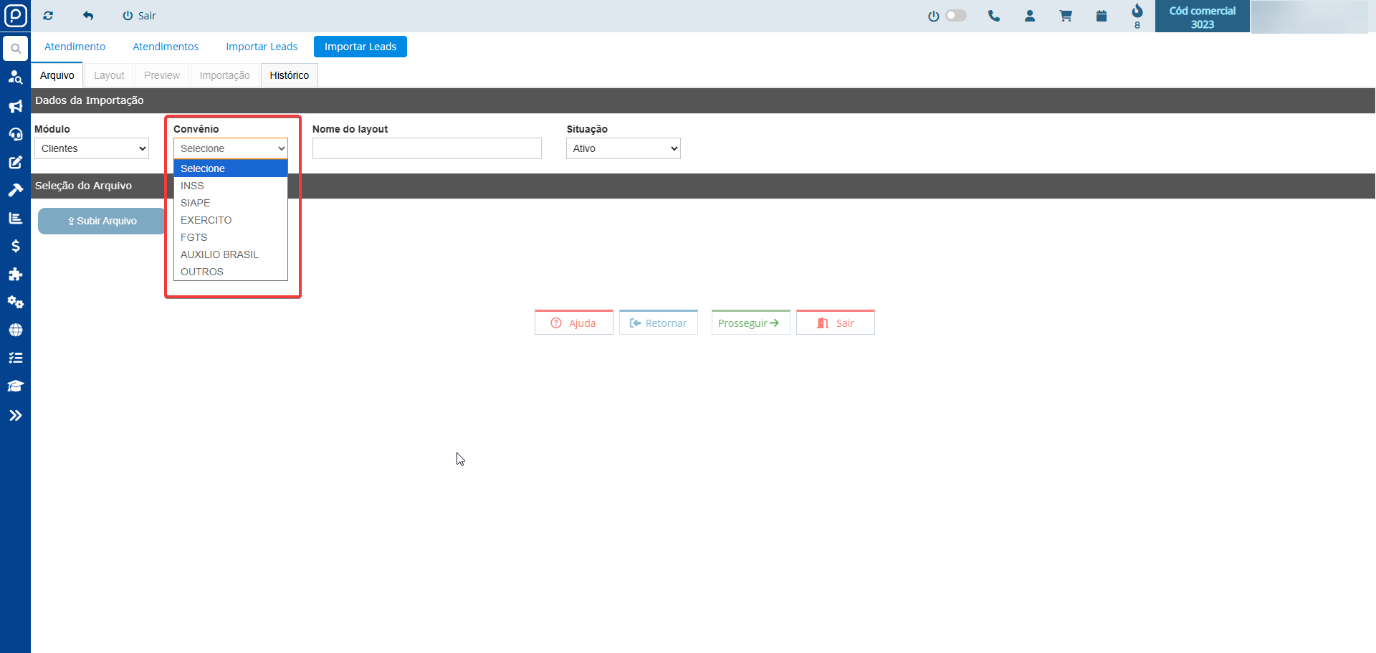
Convênio
Neste campo, o cliente possui as opções de convênio:
- INSS
- SIAPE
- Exército
- FGTS
- Auxilio Brasil
- Outros
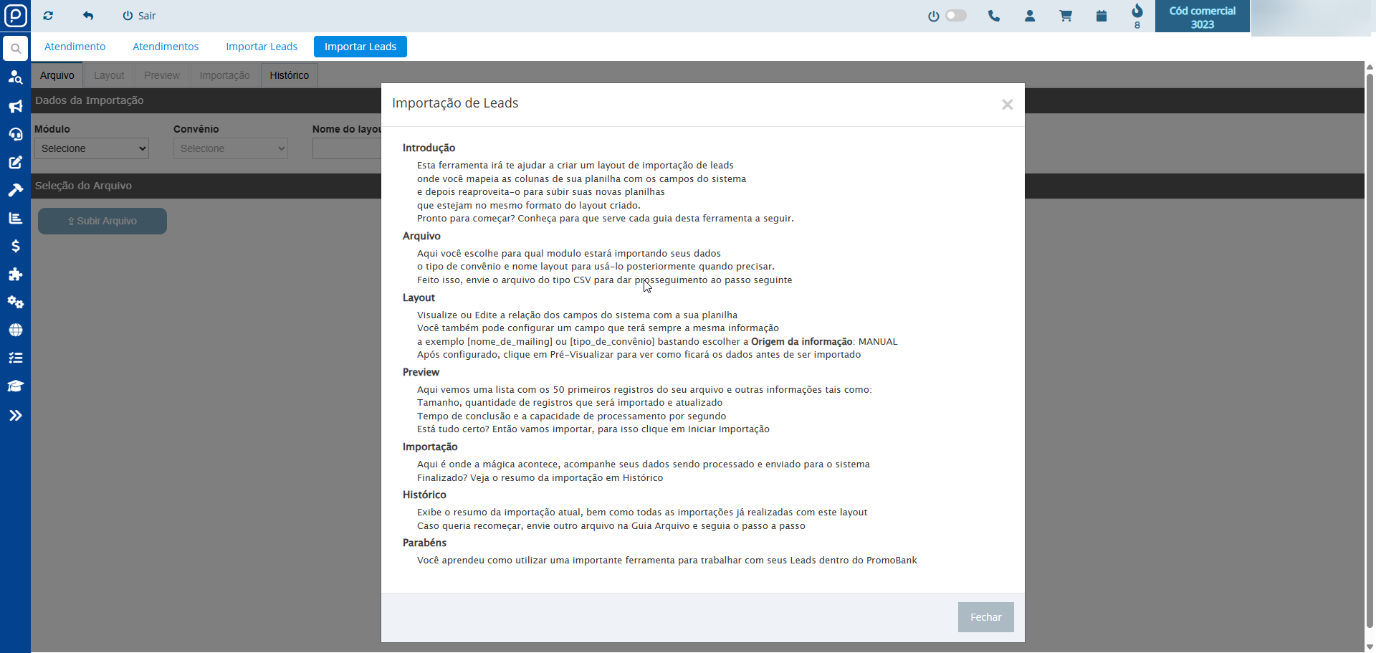
A forma de realizar a importação pelo módulo cliente continua da mesma forma, mas agora, a tela tem uma funcionalidade a mais para realizar o filtro de uma importação mais assertiva.
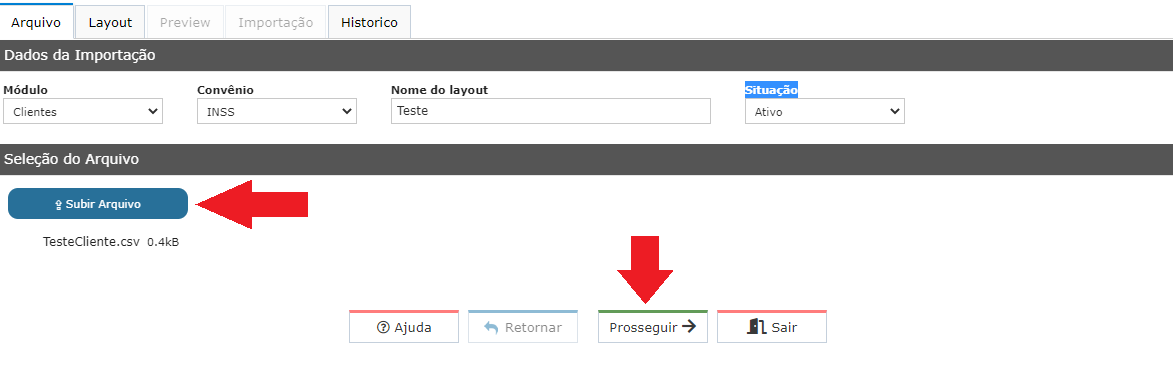
Ao selecionar o tipo Clientes, no campo Módulo, será possível selecionar também o tipo de Convênio que pretende para a importação. Em seguida informar o nome da importação que deseja para identificação, no campo Nome do layout.
Após configurar o tipo de importação, clique no botão Subir Arquivo para subir a planilha que será importada e em seguida clique no botão Prosseguir para continuar os próximos passos do processo.
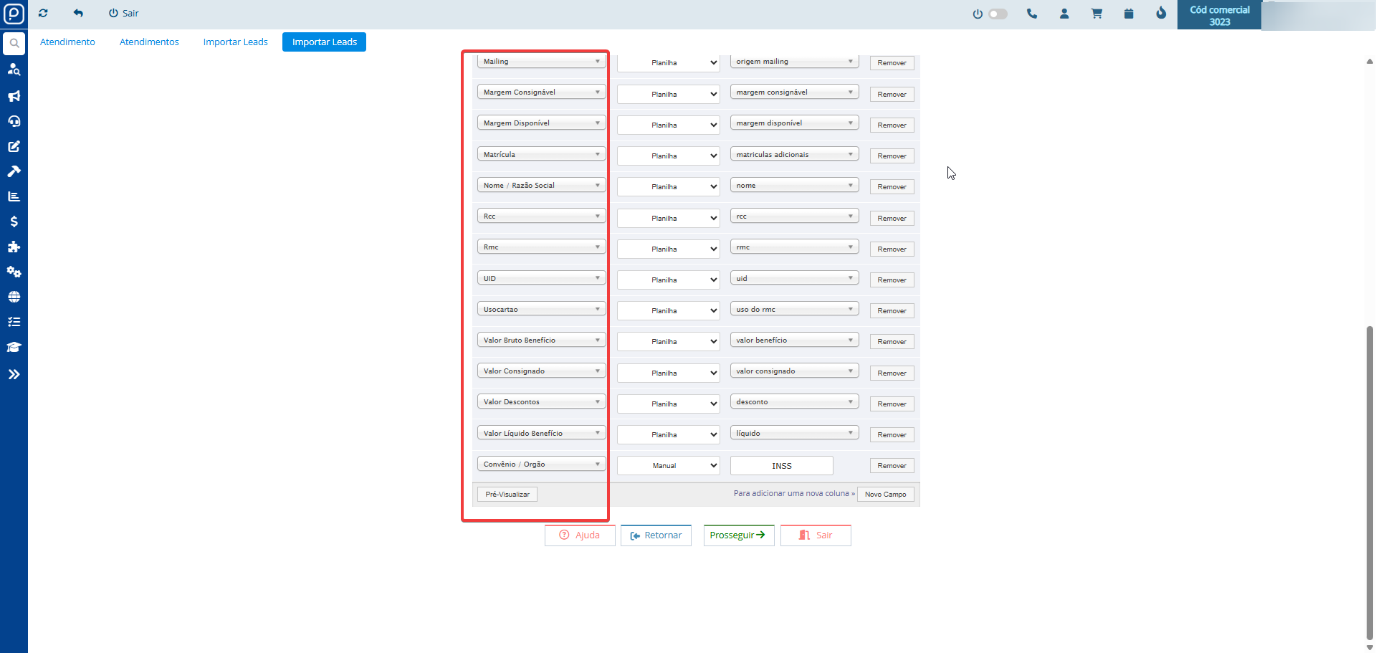
Na próxima tela, onde é feito o vínculo dos campos do sistema com os campos da planilha a ser importada, o CRM vai carregar somente os campos relacionados às informações do Convênio e Modulo selecionado.
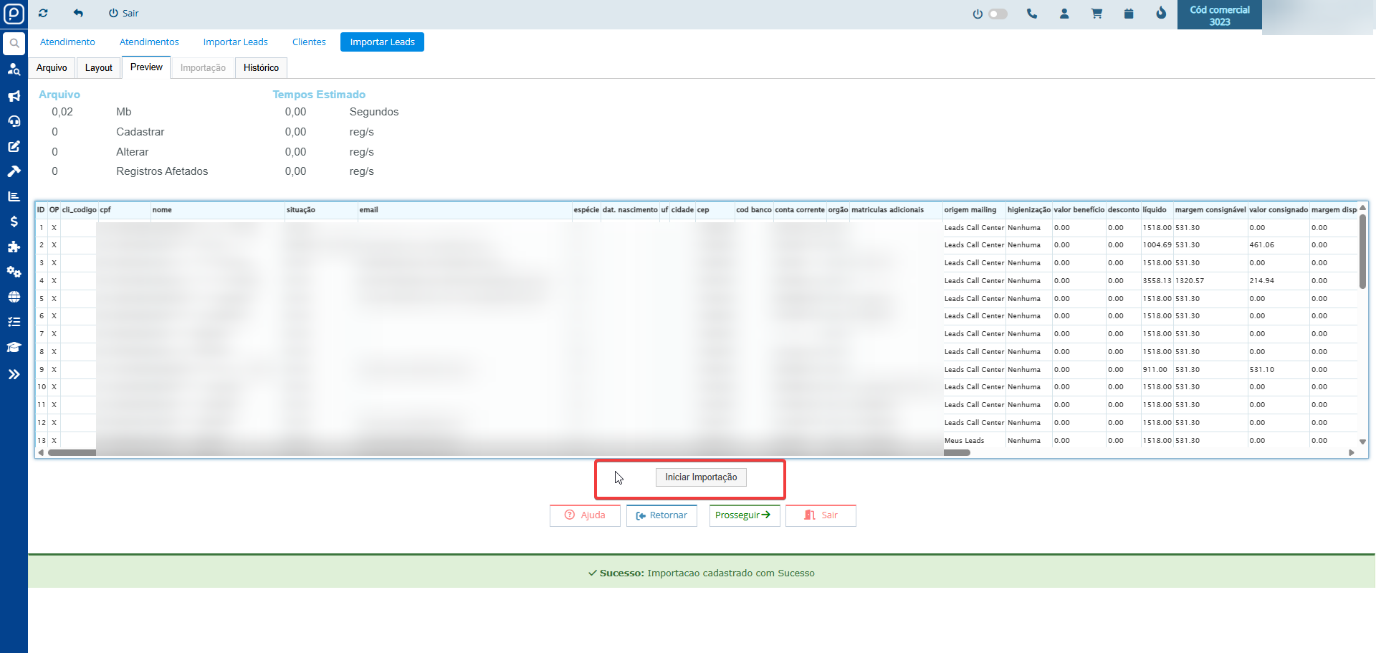
Preview
Aqui vemos uma lista com os 50 primeiros registros do seu arquivo e outras informações tais como:
Tamanho, quantidade de registros que será importado e atualizado
Tempo de conclusão e a capacidade de processamento por segundo
Está tudo certo? Então vamos importar, para isso clique em Iniciar Importação
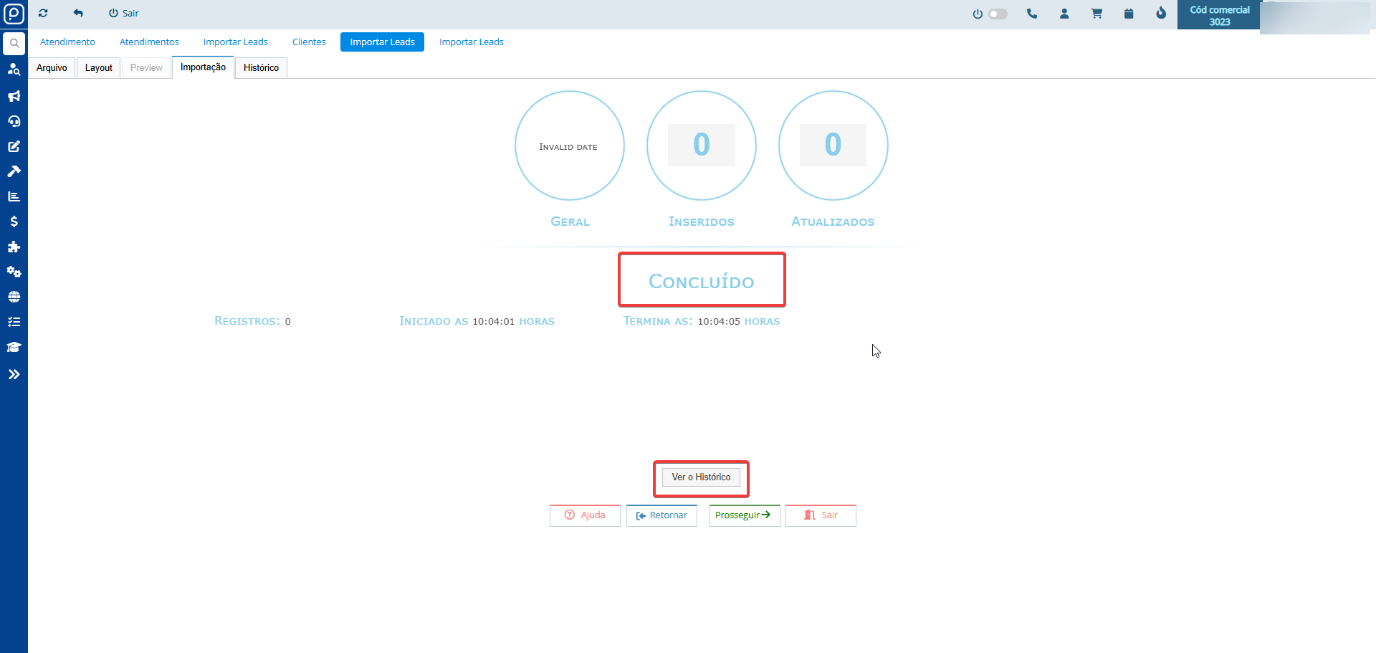
Importação
Aqui é onde a mágica acontece, acompanhe seus dados sendo processado e enviado para o sistema
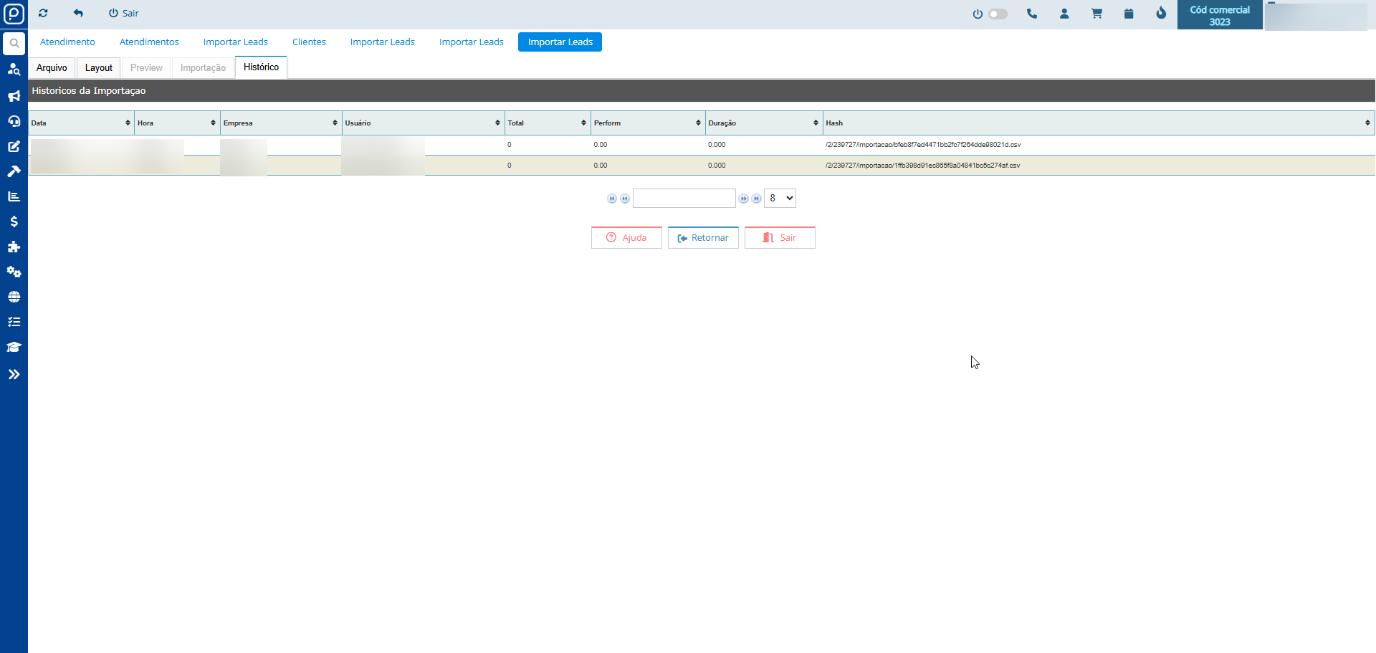
Finalizado? Veja o resumo da importação em Histórico
Histórico
Exibe o resumo da importação atual, bem como todas as importações já realizadas com este layout
Caso queria recomeçar, envie outro arquivo na Guia Arquivo e seguia o passo a passo
Parabéns
Você aprendeu como utilizar uma importante ferramenta para trabalhar com seus Leads dentro do PromoBank