Buscar Leads
Nova interface para geração e gerenciamento de leads com filtros inteligentes
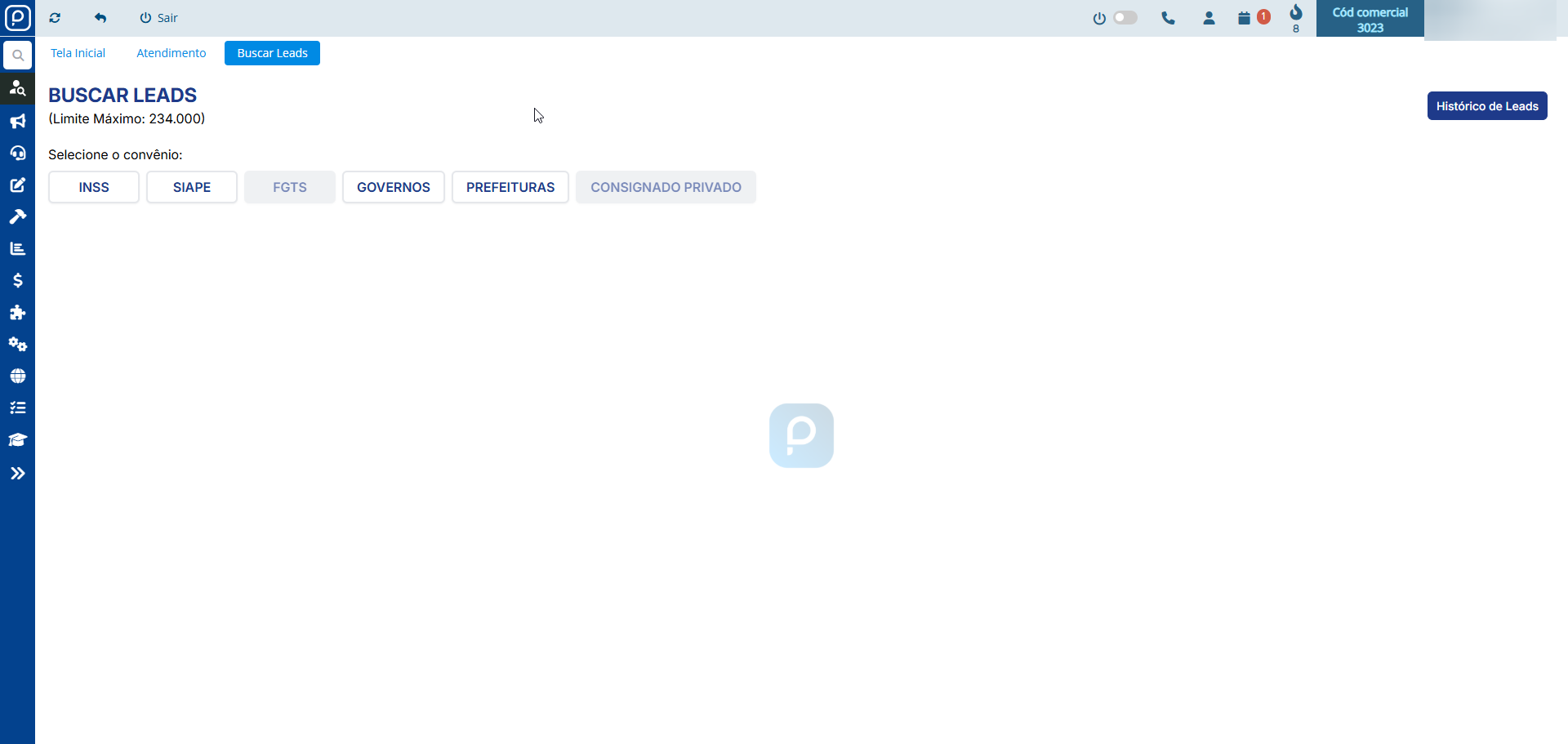
A funcionalidade Buscar Leads (anteriormente “Gerar Leads”) representa uma evolução significativa na forma como você identifica, filtra e seleciona clientes potenciais para suas campanhas de crédito consignado. Com uma interface modernizada e recursos aprimorados, o sistema agora oferece maior agilidade na segmentação de público e na aplicação de filtros personalizados, permitindo que gestores e operadores tomem decisões mais estratégicas e assertivas na construção de suas bases de atendimento.
Esta ferramenta centraliza todo o processo de busca de leads, desde a seleção do tipo de convênio até a aplicação de filtros customizados, oferecendo ainda a possibilidade de salvar modelos favoritos e utilizar filtros sugeridos pelo PromoBank. O resultado é uma experiência mais fluida, produtiva e alinhada às necessidades específicas de cada operação.
Objetivo da Funcionalidade
A funcionalidade Buscar Leads tem como principal objetivo facilitar e otimizar o processo de segmentação de clientes, permitindo que correspondentes bancários e promotoras de crédito identifiquem rapidamente os perfis mais adequados para cada tipo de campanha.
Com a nova interface, você pode:
- Selecionar convênios específicos com visualização clara e intuitiva
- Criar e salvar filtros personalizados para reutilização futura
- Acessar rapidamente modelos de filtros favoritos
- Utilizar filtros pré-configurados sugeridos pelo PromoBank (ainda não disponível)
- Reduzir o tempo gasto na configuração de campanhas
- Aumentar a assertividade na seleção de leads qualificados
Esta atualização resolve problemas comuns de usabilidade da versão anterior, como dificuldade em localizar filtros, lentidão no carregamento de opções e falta de padronização visual, oferecendo agora uma navegação mais ágil e intuitiva.
1. Acesso à Funcionalidade
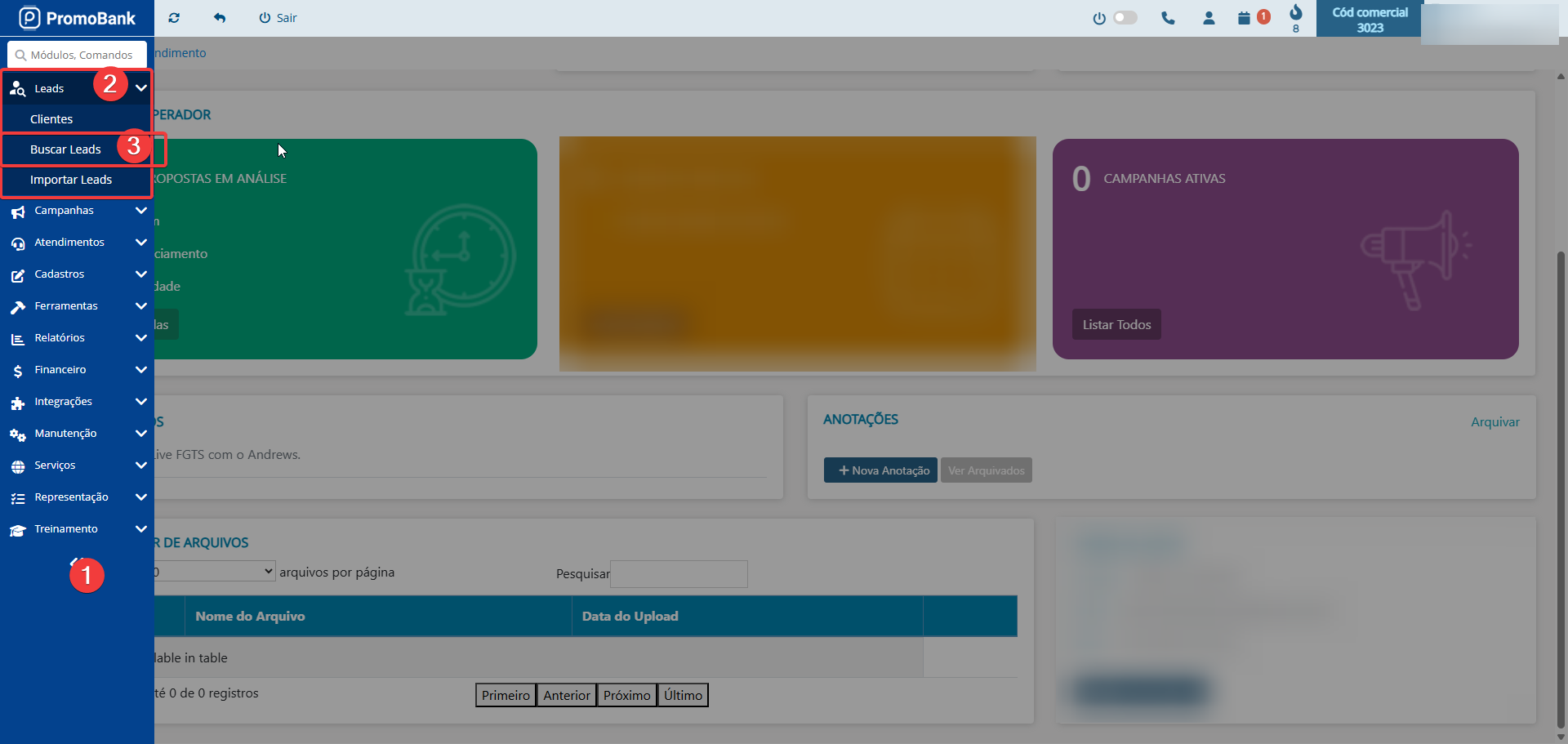
Para acessar a nova tela Buscar Leads, siga o caminho:
- No menu principal do PromoBank, acesse o MENU LATERAL
- CLIQUE em Leads
- SELECIONE Buscar Leads
A nova interface será carregada, apresentando as opções de seleção de convênios e filtros disponíveis.
2. Seleção de Convênios
2.1 Tipos de Convênios Disponíveis
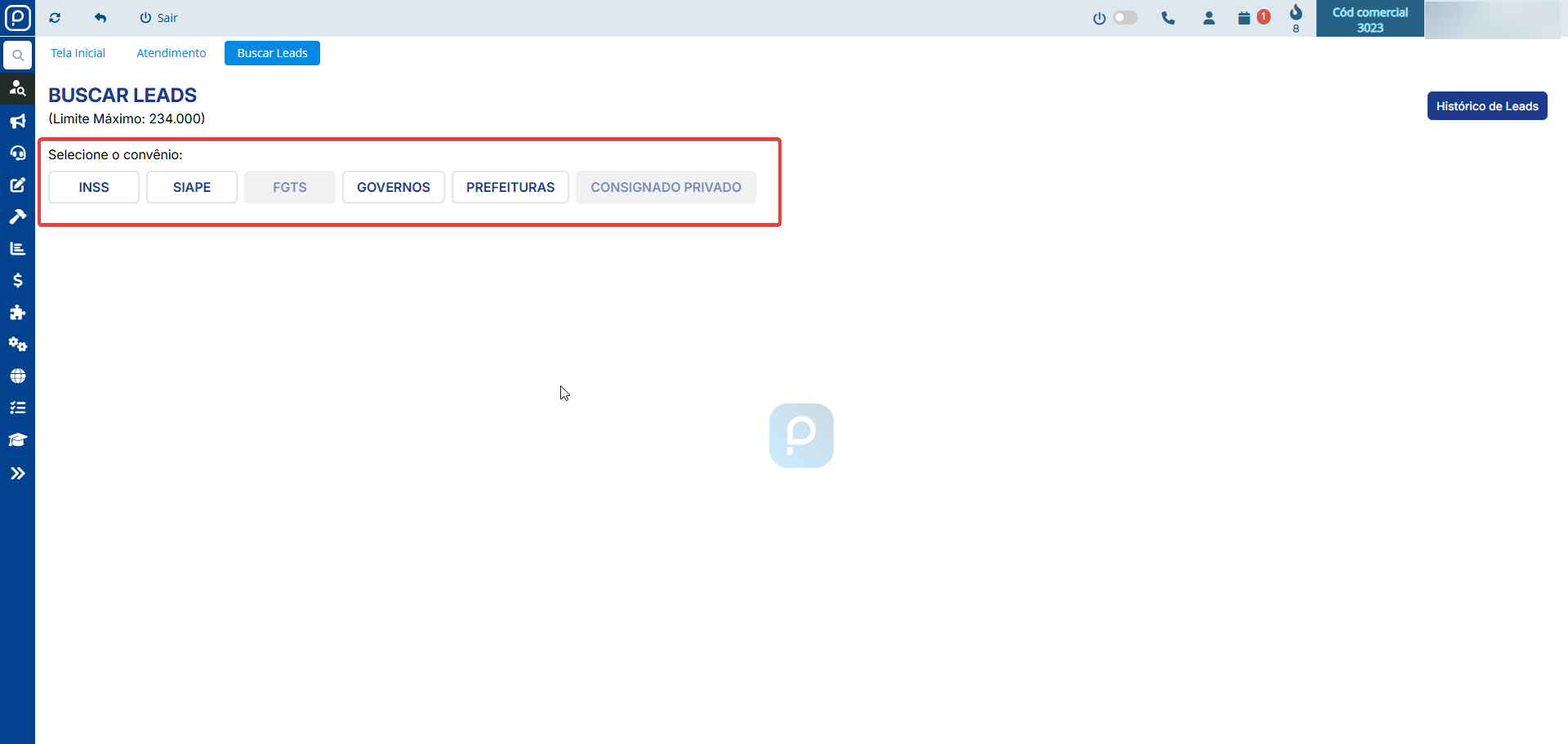
Ao abrir a tela Buscar Leads, o sistema apresenta botões para seleção dos principais tipos de convênios disponíveis no PromoBank. Cada convênio possui características específicas que determinam os filtros e opções disponíveis.
Os convênios disponíveis são:
| Convênio | Descrição | Público-Alvo |
|---|---|---|
| INSS | Beneficiários do Instituto Nacional do Seguro Social | Aposentados, pensionistas e beneficiários da Previdência Social |
| SIAPE | Servidores públicos federais | Funcionários públicos ativos e inativos vinculados ao SIAPE |
| FGTS (temporariamente inativo) | Saque Aniversário do FGTS | Trabalhadores com saldo em FGTS que aderiram ao saque aniversário |
| GOVERNOS | Servidores estaduais | Funcionários públicos de governos estaduais |
| PREFEITURAS | Servidores municipais | Funcionários públicos de prefeituras municipais |
| CONSIGNADO PRIVADO (temporariamente inativo) | Funcionários de empresas privadas | Trabalhadores CLT de empresas conveniadas |
2.2 Como Selecionar um Convênio
Para selecionar o convênio desejado:
- IDENTIFIQUE o botão correspondente ao tipo de convênio que deseja trabalhar
- CLIQUE sobre o botão do convênio
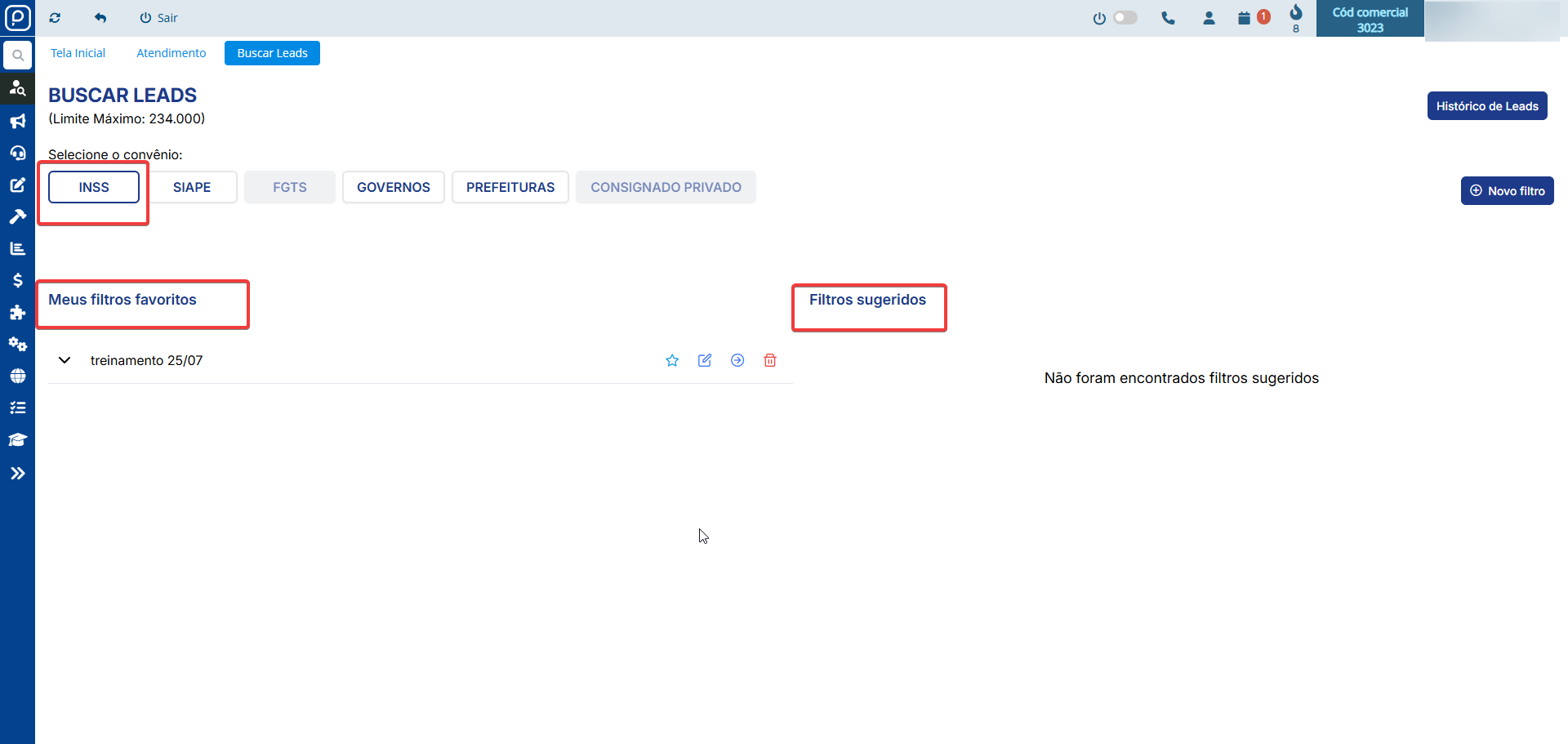
- OBSERVE que o sistema apresenta uma evidência visual clara: o botão selecionado fica destacado em azul, enquanto os demais permanecem sem cor de destaque
Ao selecionar um convênio, o sistema automaticamente carrega e exibe três áreas principais:
- Botão + Novo Filtro
- Seção Meus Filtros Favoritos
- Seção Filtros Sugeridos (ainda não disponível)
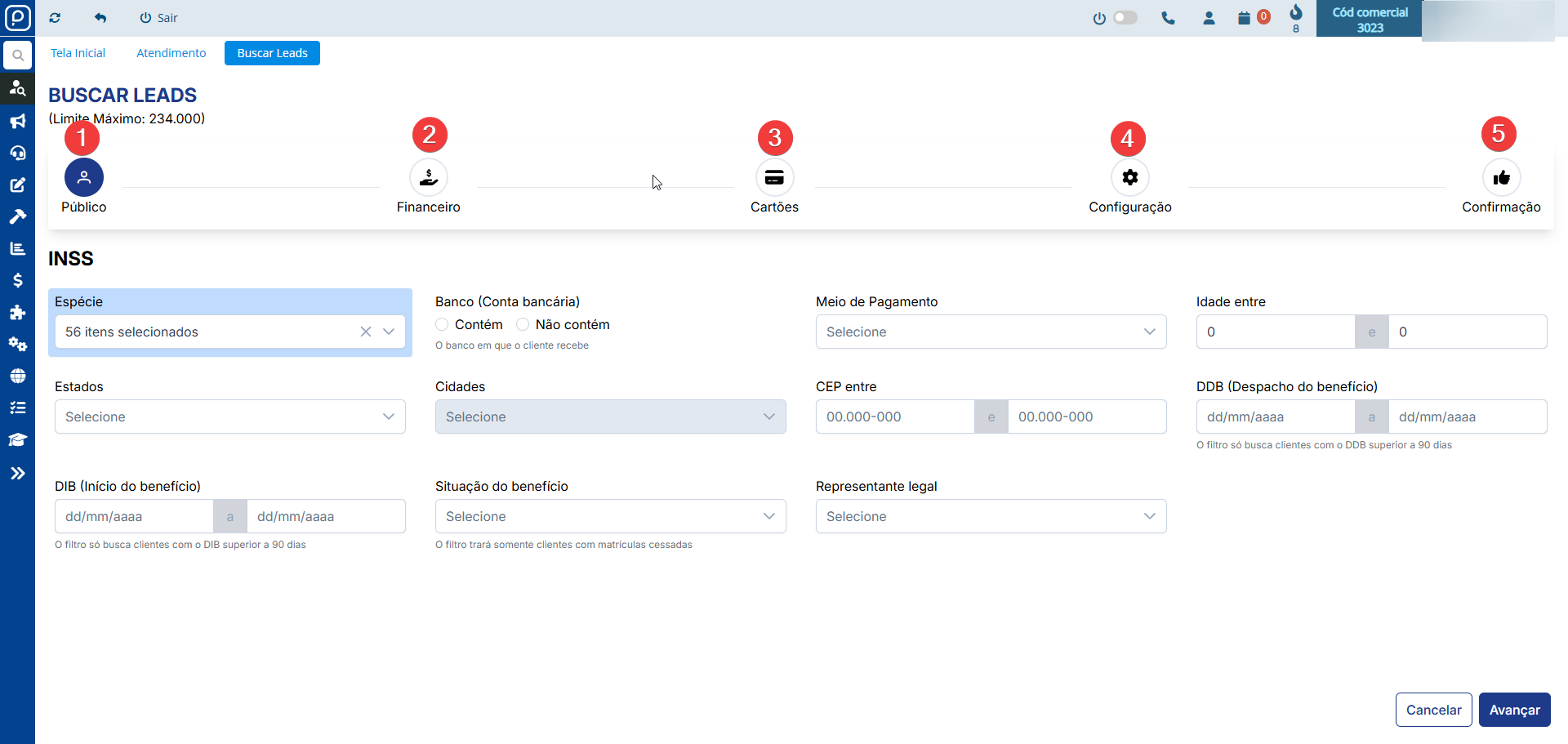
3. Criação de Novo Filtro
3.1 Botão + Novo Filtro
O botão + Novo Filtro permite que você crie filtros personalizados do zero, definindo todos os parâmetros de acordo com suas necessidades específicas.
3.1.1 Acessando a Tela de Filtros
Para criar um novo filtro:
- SELECIONE o convênio desejado
- CLIQUE no botão + Novo Filtro
- O sistema REDIRECIONA você para a tela de configuração de filtros
Observação: A tela de configuração de filtros possui funcionalidades específicas detalhadas em documentação complementar (referência: PB-1243).
4. Meus Filtros Favoritos
4.1 Visão Geral
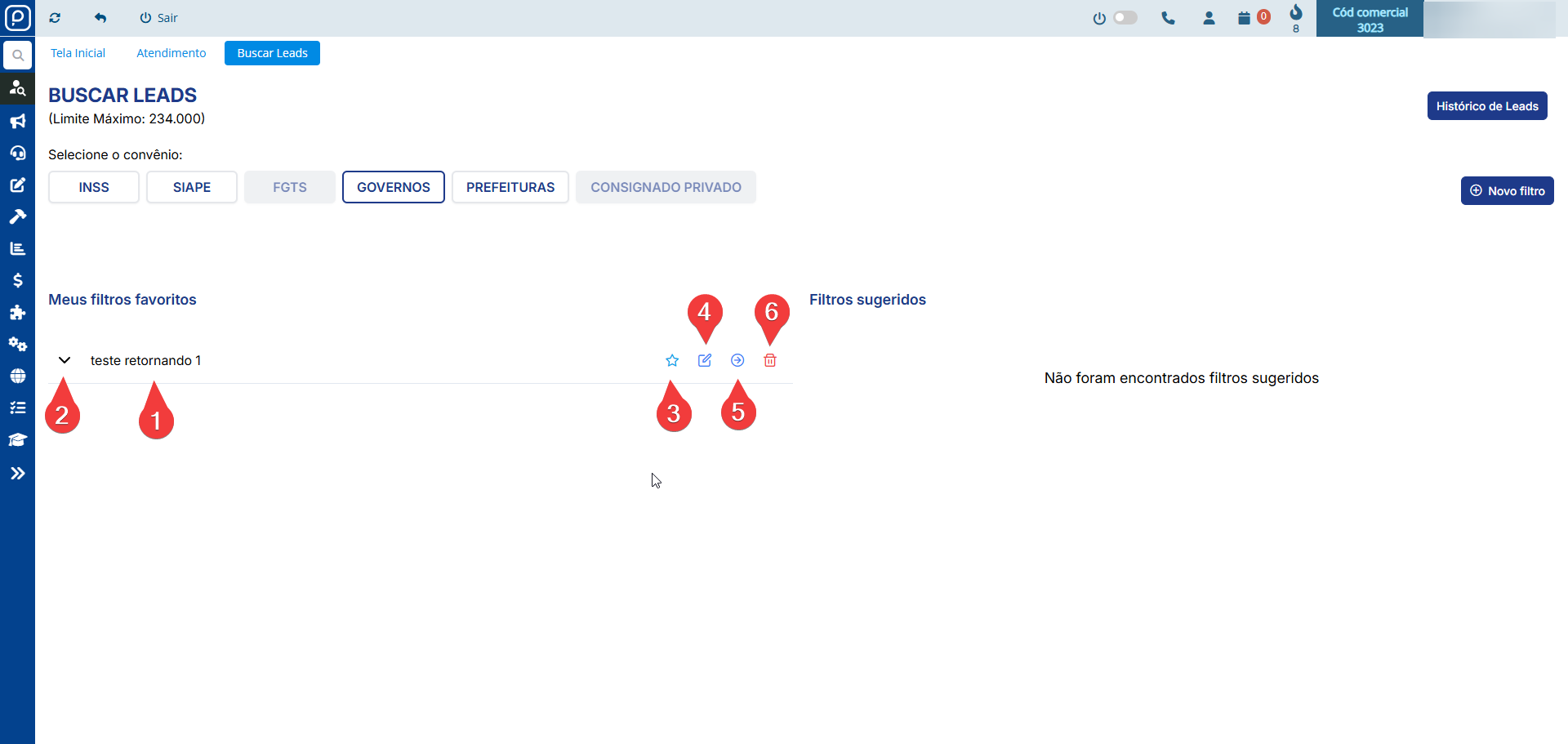
A seção Meus Filtros Favoritos centraliza todos os modelos de filtros que você personalizou e marcou como favoritos. Esta funcionalidade economiza tempo significativo ao eliminar a necessidade de reconfigurar filtros frequentemente utilizados.
Cada filtro favorito apresenta as seguintes informações e opções:
| Elemento | Descrição | Função |
|---|---|---|
| 1 - Nome do Filtro | Título personalizado do filtro | Identificação rápida do modelo salvo |
| 2 - Botão Estender | Ícone de expansão | Exibe relatório detalhado com todos os parâmetros do filtro |
| 3 - Botão Estrela | Ícone de favorito (azul quando ativo) | Gerencia o status de favorito do filtro |
| 4 - Botão Editar | Ícone padrão de edição | Permite alterar o nome do filtro |
| 5 - Botão Usar Modelo | Ícone de seta para direita (→) | Aplica o filtro e avança para confirmação |
| 6 - Botão Excluir | Ícone de lixeira vermelha | Remove o filtro dos favoritos |
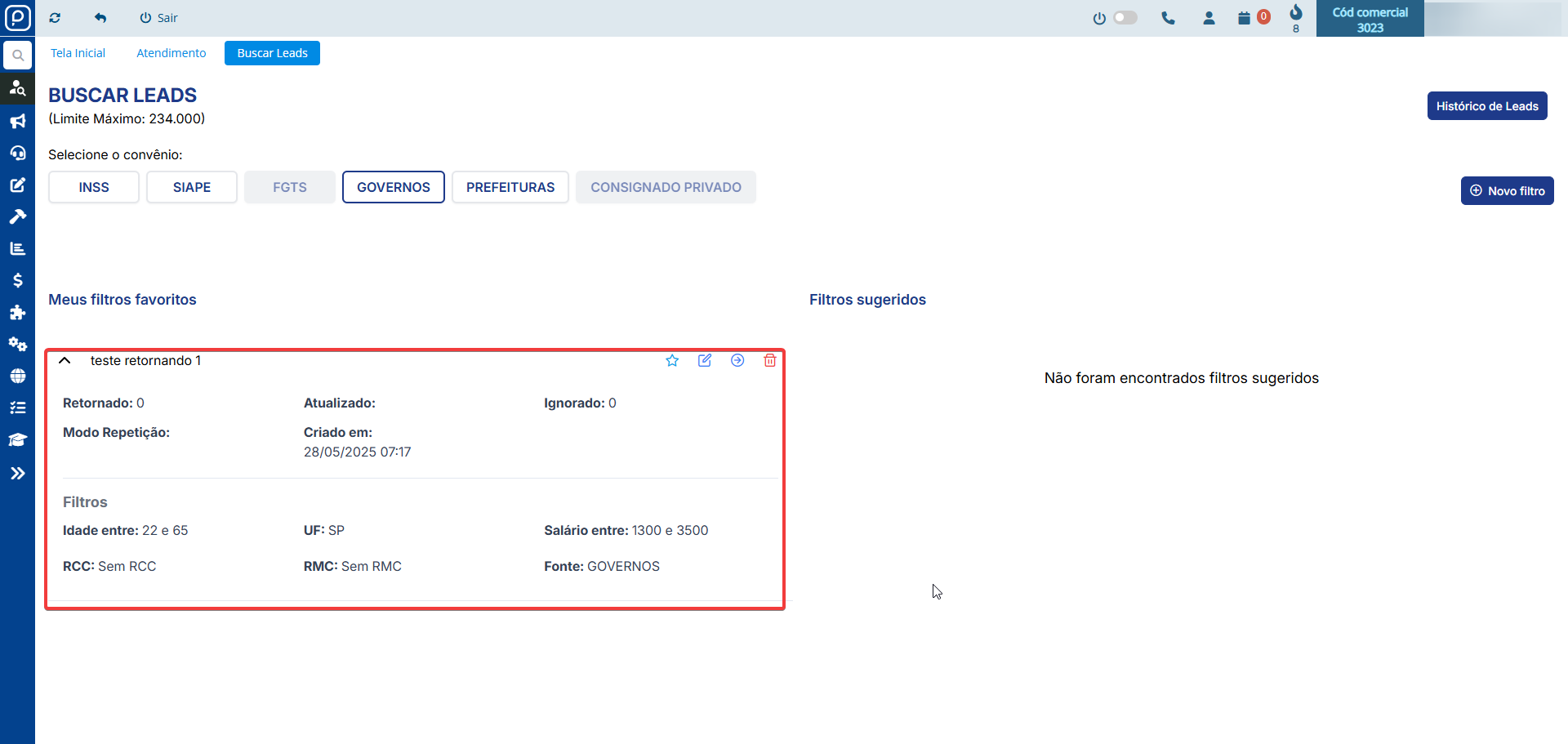
4.2 Expandindo Informações do Filtro
Para visualizar os detalhes completos de um filtro favorito:
- LOCALIZE o filtro desejado na lista de favoritos
- CLIQUE no Botão Estender (ícone de expansão)
- O sistema APRESENTA um relatório detalhado contendo todos os parâmetros e critérios configurados naquele filtro
Esta funcionalidade é especialmente útil para revisar rapidamente as configurações antes de aplicar o filtro.
4.3 Gerenciando o Status de Favorito
4.3.1 Removendo um Filtro dos Favoritos
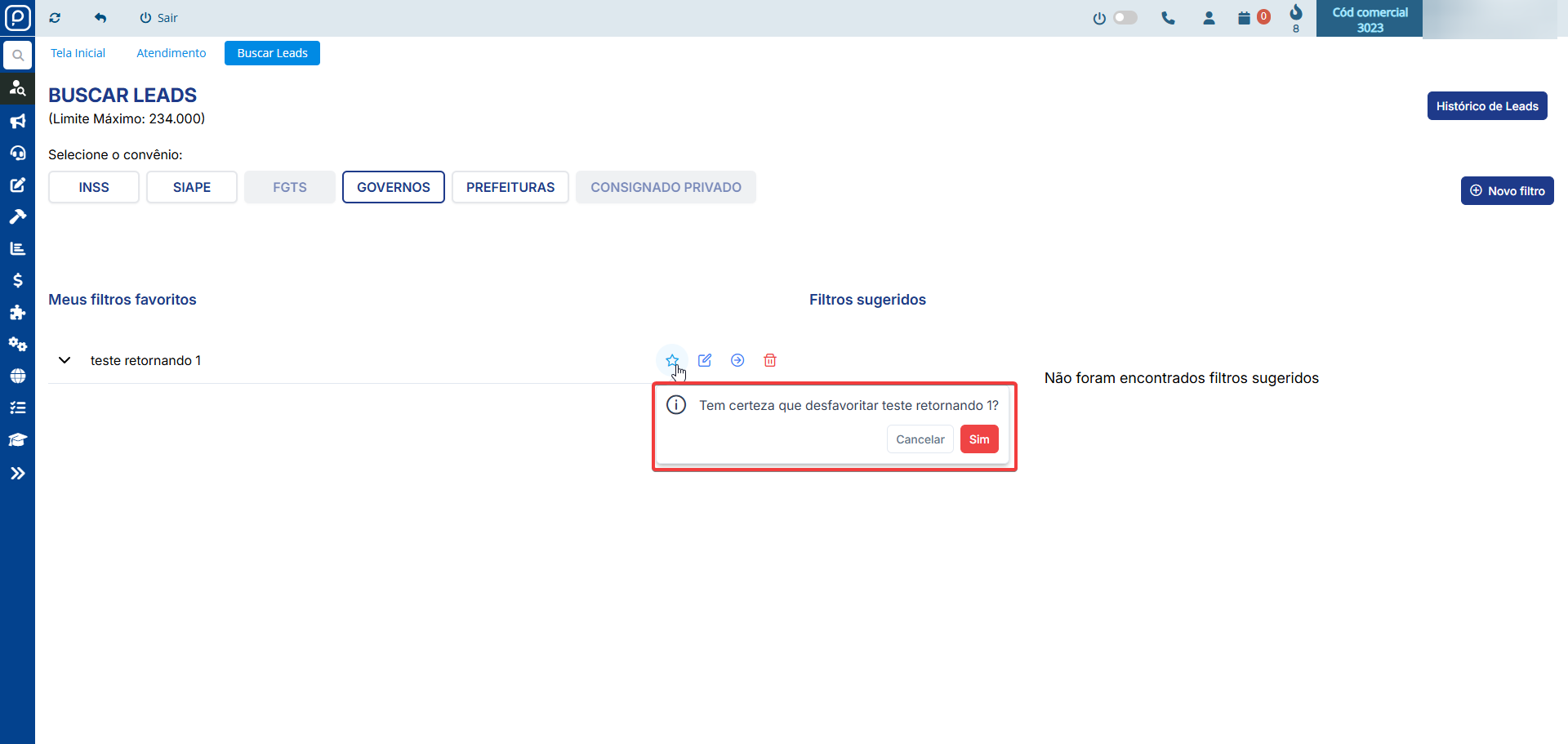
O Botão Estrela permite que você gerencie quais filtros permanecem na sua lista de favoritos.
Para remover um filtro dos favoritos:
- IDENTIFIQUE o filtro que deseja remover (a estrela estará destacada em azul)
- CLIQUE sobre o Botão Estrela
- O sistema EXIBE a mensagem: “Deseja mesmo excluir o filtro Favorito?”
- SELECIONE uma das opções:
- Sim: O filtro é removido da seção de favoritos
- Não: O sistema cancela a ação e retorna para a tela de filtros
Importante: Remover um filtro dos favoritos não exclui o modelo permanentemente. O filtro permanece disponível no sistema e pode ser marcado como favorito novamente no futuro.
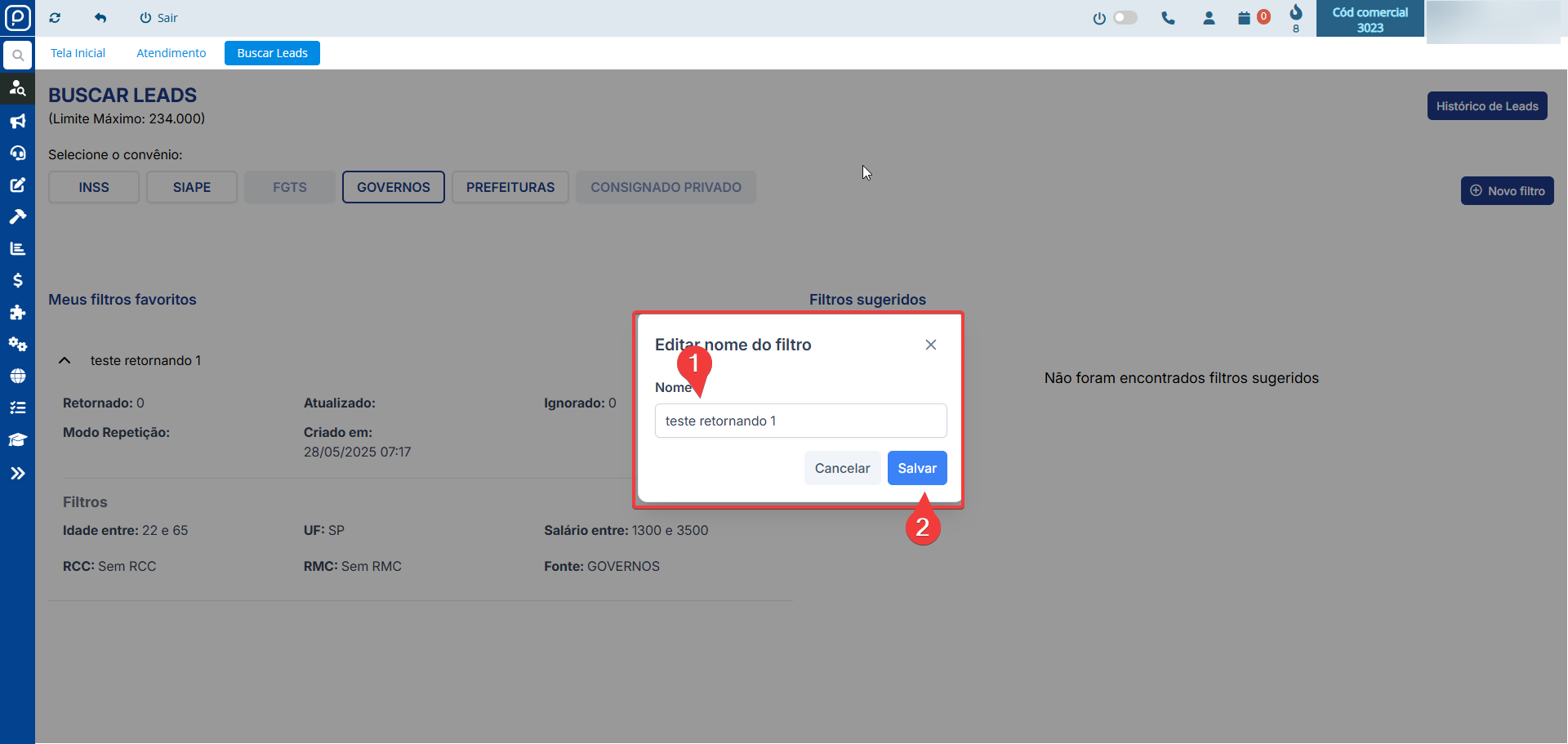
4.4 Editando o Nome do Filtro
Para personalizar ou atualizar o nome de um filtro favorito:
- LOCALIZE o filtro desejado na lista
- CLIQUE no Botão Editar (ícone padrão de edição do sistema)
- O sistema HABILITA o campo de nome para edição
- DIGITE o novo nome desejado
- CONFIRME a alteração
Observação: A edição via este botão permite alterar apenas o nome do filtro favorito. Para modificar os parâmetros e critérios do filtro, é necessário criar um novo filtro ou acessar a configuração completa.
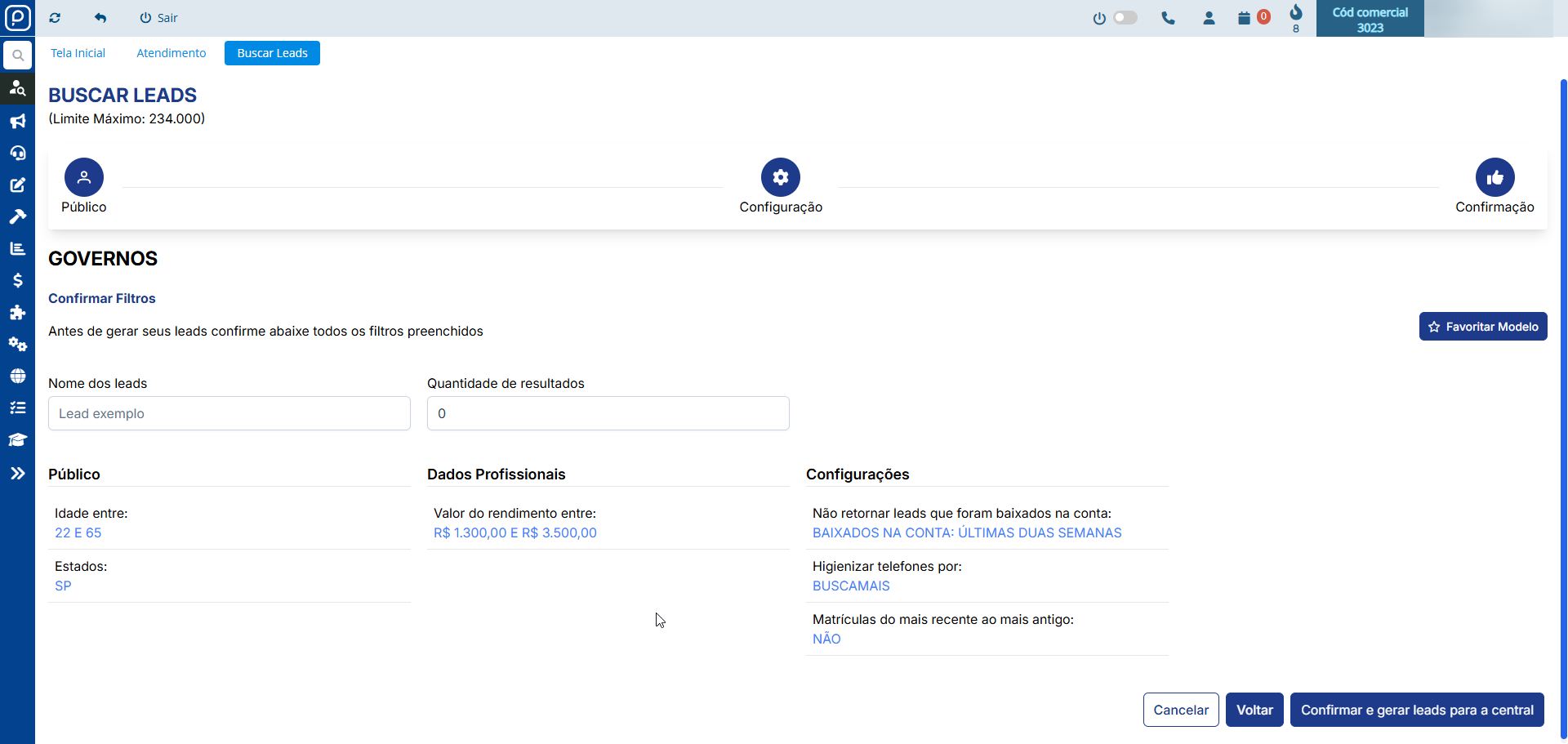
4.5 Utilizando um Filtro Favorito
Para aplicar um filtro favorito à sua busca de leads:
- LOCALIZE o filtro desejado na seção de favoritos
- CLIQUE no Botão Usar Modelo (ícone de seta para direita →)
- O sistema CARREGA as configurações do filtro selecionado
- Você será DIRECIONADO automaticamente para o passo de Confirmação (etapa final da seleção de filtros)
- REVISE as configurações e CONFIRME para gerar os leads
Esta funcionalidade permite que você pule etapas intermediárias, indo diretamente para a finalização da busca.
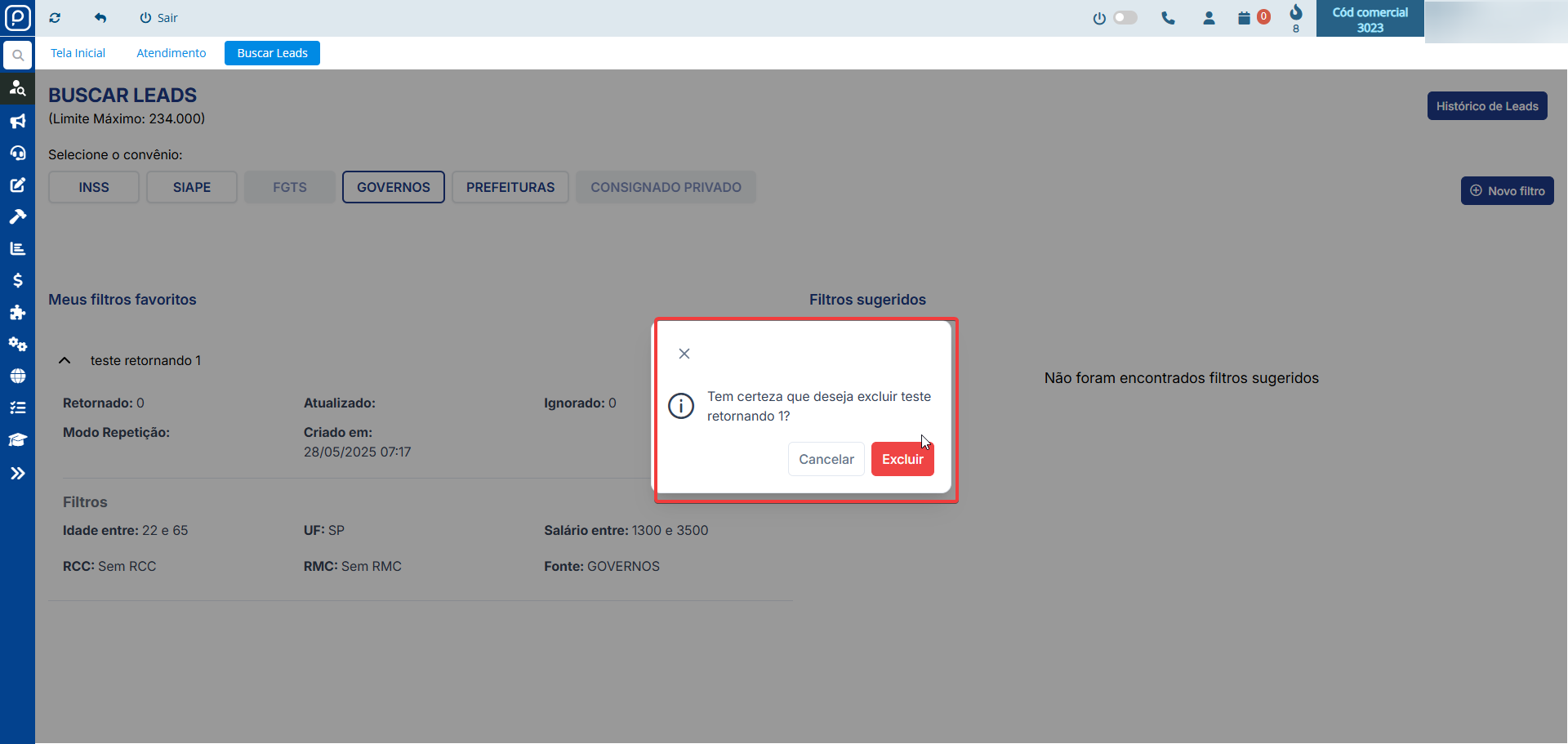
4.6 Excluindo um Filtro Favorito
Para remover permanentemente um filtro da sua lista de favoritos:
- IDENTIFIQUE o filtro que deseja excluir
- CLIQUE no Botão Excluir (ícone de lixeira vermelha)
- O sistema APRESENTA a mensagem de confirmação: “Deseja remover este filtro dos favoritos?”
- ESCOLHA uma das opções:
- Sim: O filtro é removido definitivamente da seção de favoritos
- Não: O pop-up é fechado e o filtro permanece na lista
Diferença entre Botão Estrela e Botão Excluir:
- Botão Estrela: Desmarca o favorito, mas mantém o filtro disponível no sistema
- Botão Excluir: Remove o filtro da lista de favoritos de forma mais definitiva
5. Filtros Sugeridos
5.1 Visão Geral
A seção Filtros Sugeridos oferece modelos pré-configurados pelo PromoBank, baseados nas melhores práticas e nos perfis de leads mais eficientes para cada tipo de convênio. Estes filtros são ideais para:
- Usuários iniciantes que ainda estão conhecendo a plataforma
- Operações que precisam de agilidade máxima na geração de leads
- Benchmarking de estratégias de segmentação
- Teste de novos perfis de público
5.2 Estrutura dos Filtros Sugeridos
Cada filtro sugerido apresenta:
| Elemento | Descrição |
|---|---|
| Nome da Campanha | Título descritivo do modelo sugerido pelo PromoBank |
| Botão Expandir (V) | Ícone para visualizar o resumo completo do filtro |
| Botão Utilizar Filtro (→) | Ícone para aplicar o modelo diretamente |
5.3 Visualizando Detalhes de um Filtro Sugerido (ainda não disponível)
Para examinar os parâmetros de um filtro sugerido antes de utilizá-lo:
- LOCALIZE o filtro sugerido de interesse na lista
- CLIQUE no Botão Expandir (V)
- O sistema DEMONSTRA o resumo completo do filtro, incluindo:
- Critérios de idade
- Faixa de valores de benefício
- Tipos de empréstimos incluídos/excluídos
- Configurações de margem
- Outros parâmetros específicos do convênio selecionado
Esta visualização ajuda você a entender exatamente qual perfil de leads será gerado antes de aplicar o filtro.
[INSERIR IMAGEM: Exemplo de filtro sugerido expandido mostrando parâmetros]
5.4 Aplicando um Filtro Sugerido
Para utilizar um modelo de filtro sugerido pelo PromoBank:
- IDENTIFIQUE o filtro sugerido que melhor atende sua necessidade
- CLIQUE no Botão Utilizar Filtro (→)
- O sistema APLICA automaticamente todas as configurações do modelo
- Você será DIRECIONADO para a tela de confirmação para revisar e finalizar a geração de leads
Vantagem: Os filtros sugeridos podem ser utilizados imediatamente ou servir como base para customizações futuras. Após utilizar um filtro sugerido, você pode salvá-lo como favorito com ajustes personalizados.
[INSERIR IMAGEM: Processo de seleção e aplicação de filtro sugerido]
6. Usabilidade e Responsividade
6.1 Adaptação a Diferentes Dispositivos
A nova interface Buscar Leads foi desenvolvida com foco em responsividade, garantindo uma experiência consistente e eficiente independentemente do dispositivo utilizado:
- Desktop: Interface completa com todos os elementos visíveis e organizados para máxima produtividade
- Mobile: Layout adaptado para telas menores, mantendo todas as funcionalidades acessíveis
6.2 Feedback Visual Interativo
Todos os elementos interativos da tela fornecem feedback visual claro para melhorar a experiência do usuário:
| Interação | Feedback Visual |
|---|---|
| Passar o mouse | Mudança sutil de cor ou destaque no elemento |
| Clicar em botão | Animação de clique e mudança de estado |
| Selecionar convênio | Destaque em azul no botão selecionado, demais botões sem destaque |
| Expandir filtro | Animação de abertura suave mostrando informações detalhadas |
| Confirmar ação | Pop-ups claros e objetivos com opções bem definidas |
6.3 Performance e Navegação Fluida
A tela foi otimizada para garantir:
- Carregamento rápido de convênios e filtros
- Navegação sem travamentos entre as diferentes seções
- Transições suaves ao alternar entre convênios
- Ausência de atrasos na aplicação de filtros e abertura de modais
7. Compatibilidade com Navegadores
7.1 Navegadores Suportados
A funcionalidade Buscar Leads foi testada e é totalmente compatível com os principais navegadores do mercado:
| Navegador | Versão Mínima | Status |
|---|---|---|
| Google Chrome | 90+ | Totalmente compatível |
| Mozilla Firefox | 88+ | Totalmente compatível |
| Microsoft Edge | 90+ | Totalmente compatível |
| Safari | 14+ | Totalmente compatível |
Recomendação: Para melhor experiência, mantenha seu navegador sempre atualizado com a versão mais recente disponível.
7.2 Resolução de Problemas
Caso encontre algum comportamento inesperado:
- VERIFIQUE se seu navegador está atualizado
- LIMPE o cache e os cookies do navegador
- RECARREGUE a página (F5 ou Ctrl+R)
- Se o problema persistir, ENTRE EM CONTATO com o suporte técnico do PromoBank
Resumo Operacional
Benefícios da Nova Funcionalidade
A atualização da tela Buscar Leads traz benefícios significativos para todos os perfis de usuários do PromoBank:
Para Gestores:
- Visão clara e rápida dos filtros mais utilizados pela equipe
- Possibilidade de padronizar buscas através de filtros sugeridos
- Maior controle sobre a qualidade dos leads gerados
- Redução do tempo de treinamento de novos operadores
Para Operadores:
- Interface intuitiva que reduz curva de aprendizado
- Acesso rápido a filtros favoritos e modelos prontos
- Economia de tempo na configuração de campanhas
- Feedback visual claro em todas as interações
Para Administradores:
- Melhoria na experiência geral do usuário
- Redução de chamados ao suporte por dúvidas de usabilidade
- Interface responsiva que funciona em diferentes dispositivos
- Compatibilidade garantida com principais navegadores
Implementação Recomendada
Para aproveitar ao máximo a nova funcionalidade Buscar Leads, recomendamos:
- Explorar os Filtros Sugeridos: Comece testando os modelos pré-configurados pelo PromoBank para entender os perfis de leads mais eficientes (ainda não disponível)
- Criar Filtros Favoritos: Identifique os filtros mais utilizados em sua operação e salve-os como favoritos para acesso rápido
- Padronizar Nomenclatura: Defina um padrão de nomes para os filtros favoritos que facilite a identificação por toda a equipe
- Treinar a Equipe: Apresente as novas funcionalidades para todos os usuários, destacando os atalhos e recursos de economia de tempo
- Monitorar Resultados: Acompanhe a performance dos leads gerados com diferentes filtros para otimizar continuamente suas estratégias
Próximos Passos
Após a implementação da nova tela Buscar Leads:
- Utilize os filtros sugeridos para identificar perfis de leads de alta conversão
- Personalize e salve seus filtros mais eficientes como favoritos
- Compartilhe boas práticas de segmentação com sua equipe
- Aproveite a agilidade da nova interface para testar diferentes estratégias de campanha
- Forneça feedback ao PromoBank sobre sua experiência com a funcionalidade
Data de Implementação: A funcionalidade estará disponível após o deploy da versão correspondente.
Suporte Técnico: Em caso de dúvidas ou necessidade de suporte, entre em contato através dos canais oficiais do PromoBank ou consulte seu representante comercial.